

Scatole master / Scatole master
Utilizzo di cassette di sicurezza alla reception
Indice dei contenuti
Durante la procedura di ricevimento della merce, è possibile utilizzare una “Caja Master” per registrare più prodotti con un’unica scansione. Il sistema identificherà automaticamente i prodotti e le relative quantità, velocizzando l’inserimento della merce in magazzino.
💡 Se non hai ancora configurato le tue Cajas Master sulla piattaforma, consulta prima l'articolo Master Box: definizione e configurazione.
Prerequisiti
Prima di scansionare una scatola master al momento della ricezione, assicurati di aver completato i seguenti passaggi:
- Avere le ordini di ricezione selezionate e attive.
- Avere scansione dell'area di magazzino dove ti trovi.
Passo dopo passo
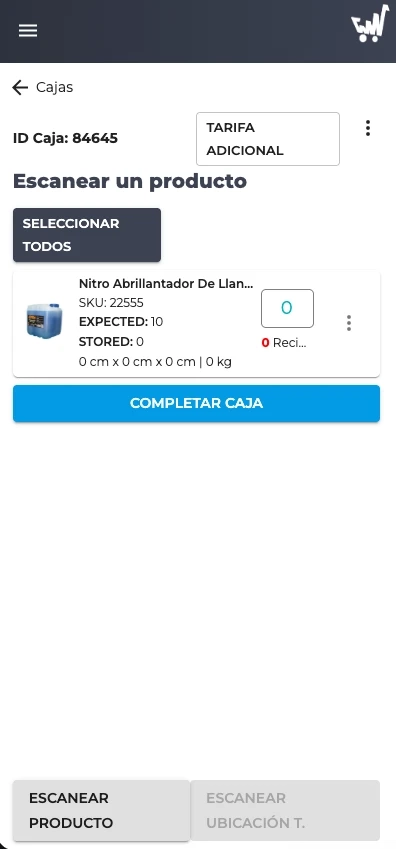
1. Accedi ai dettagli della cassa
Dall'elenco delle ricevute, seleziona la casella che desideri elaborare.
Il sistema mostrerà i prodotti previsti con le relative informazioni:
| Campo | Descrizione |
|---|---|
| Nome / SKU | Codice prodotto. |
| Codice a barre | Codice associato al prodotto. |
| Quantità prevista | Unità che dovrebbero trovarsi nella confezione. |
| Quantità ricevuta | Unità già registrate fino ad ora. |
2. Scansiona il codice della scatola principale
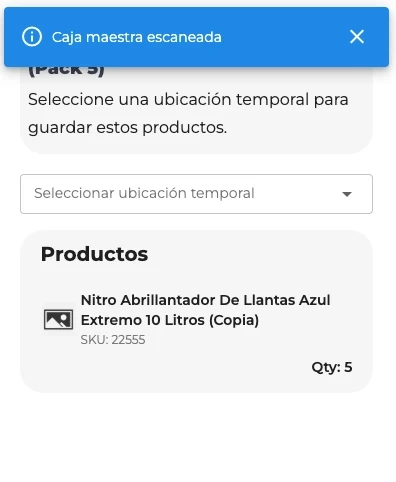
Utilizza il lettore di codici a barre o la fotocamera del dispositivo (pulsante “Scansiona”) per leggere il codice della Caja Master.
Il sistema verificherà automaticamente il codice:
| Risultato | Funzionamento del sistema |
|---|---|
| È una scatola principale | Si aprirà una finestra modale con i dettagli dei prodotti contenuti. |
| Non è una Caja Master | Il codice verrà elaborato come un singolo prodotto (scansione normale). |
3. Convalida dei prodotti
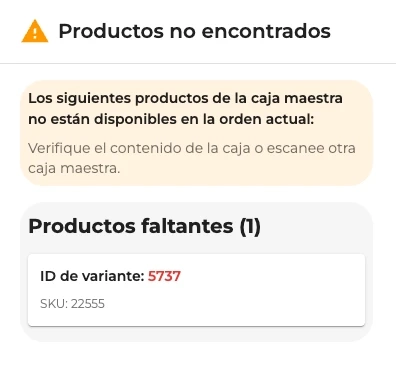
Prima di aprire la finestra modale, il sistema verifica che tutti i prodotti della Cassa Master siano presenti nell'elenco dei prodotti della cassa corrente.
Se un prodotto non è disponibile:
- Verrà visualizzata una finestra di avviso “Prodotti non trovati” con l'elenco dei prodotti mancanti (ID variante, SKU e codice a barre).
- Dovrai chiudere la finestra modale e verificare di stare elaborando la scatola corretta, oppure scansionare una scatola master diversa.
Se tutti i prodotti esistono:
- Si aprirà la finestra modale principale della "Caja Master".
4. Controlla il contenuto nella finestra modale
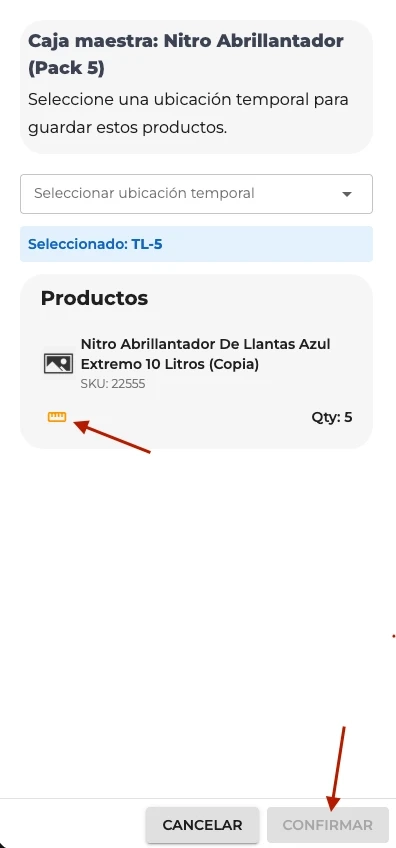
La finestra della Master Box mostra le seguenti informazioni:
- Nome della cassa principale nella parte superiore.
- Elenco dei prodotti, con:
- Immagine del prodotto.
- Nome e codice articolo.
- Quantità contenuta nella confezione.
- Stato delle dimensioni (se applicabile).
Verifica che le informazioni corrispondano al contenuto effettivo della scatola prima di proseguire.
5. Controlla le dimensioni dei prodotti
Il sistema verifica che per tutti i prodotti siano registrate le dimensioni (lunghezza, larghezza, altezza e peso).
| Stato | Indicatore | Azione richiesta |
|---|---|---|
| Dimensioni complessive | Segno verde ✓ | Nessuna, puoi continuare. |
| Dimensioni incomplete | Icona arancione 📐 | Clicca sull'icona per inserire le dimensioni. |
⚠️ Il pulsante “Conferma” rimarrà disattivato finché tutti i prodotti non avranno dimensioni valide.
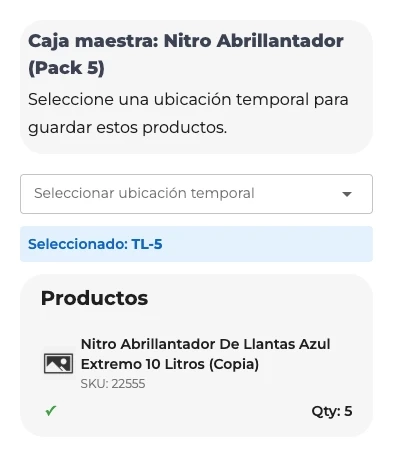
6. Seleziona la posizione temporanea (TL)
All’interno del campo “Modal”, devi specificare in quale Posizione temporanea (TL) I prodotti ricevuti verranno immagazzinati.
Hai due modi per farlo:
- Utilizzando il selettore: Cerca e seleziona la TL dall'elenco a tendina.
- Scansione del codice della TL: Scansiona un codice nel formato
TLxseguito dal numero (ad esempio:TLx15). Il sistema la selezionerà automaticamente.
Una volta selezionata, vedrai un riquadro blu che conferma la tua scelta (esempio: “Selezionato: TL-15”).
⚠️ Se la TL scansionata non esiste, il sistema visualizzerà un messaggio di avviso.
7. Conferma la "Caja Master"
Premi il pulsante “Conferma” per elaborare la ricezione.
Il pulsante sarà attivo solo quando:
- A prescindere da quale tu abbia selezionato Sede temporanea.
- Tutti i prodotti abbiano dimensioni valide (se si applica la convalida).
Una volta confermata l'operazione, il sistema:
- Registra tutti i prodotti come ricevuti.
- Li assegna alla posizione temporanea selezionata.
- Invia le informazioni al server.
Se desideri annullare, premi “Annulla” e la finestra si chiuderà senza apportare alcuna modifica.
Note importanti
- Se si esegue la scansione di una "Caja Master" nella cassa sbagliata, il sistema avviserà l'utente con la finestra modale di “Prodotti non trovati”. Chiudi la finestra modale e controlla la casella prima di riprovare.
- Le dimensioni devono essere inserite prima di confermare. Se per diversi prodotti le dimensioni non sono ancora state inserite, completale tutte prima di provare a confermare.
- Una volta confermata la “Caja Master”, non è possibile annullare le modifiche da questa schermata.

Questa risorsa vi è utile?