

Scatole master / Scatole master
Utilizzo di cartoni master per il picking e l'imballaggio
Indice dei contenuti
Durante le operazioni di prelievo e imballaggio, è possibile utilizzare una “Caja Master” per registrare o assegnare più prodotti con una sola scansione. Ciò velocizza la preparazione e l’imballaggio degli ordini, riducendo i tempi di lavoro e gli errori legati alla scansione manuale.
💡 Se non hai ancora configurato le tue Cajas Master sulla piattaforma, consulta prima l'articolo Master Box: definizione e configurazione.
Utilizzo nel picking
Prerequisiti
Prima di scansionare una scatola master durante il prelievo, assicurati di aver completato:
- Avere le ordini selezionati e attive per l'elaborazione.
- Avere scansione dell'area di magazzino dove ti trovi.
Passo dopo passo
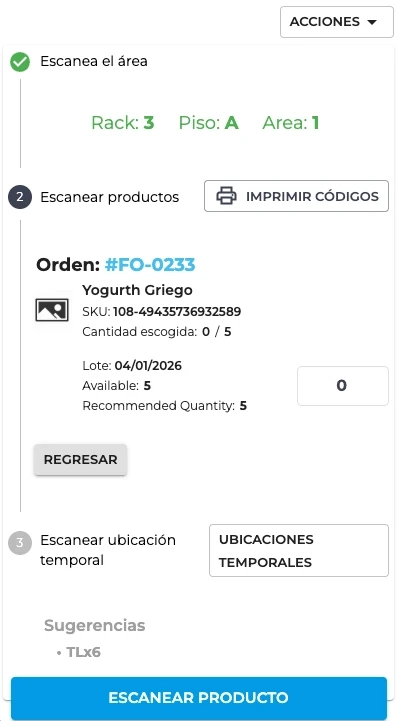
1. Scansiona il codice della scatola principale
Dalla schermata di scansione dei prodotti, utilizza il lettore di codici a barre o la fotocamera del dispositivo (pulsante “Scansiona prodotto”) per leggere il codice della scatola principale.
| Risultato | Funzionamento del sistema |
|---|---|
| È una scatola principale | Si aprirà una finestra modale con i dettagli dei prodotti contenuti. |
| Non è una Caja Master | Il codice verrà elaborato come un singolo prodotto (scansione normale). |
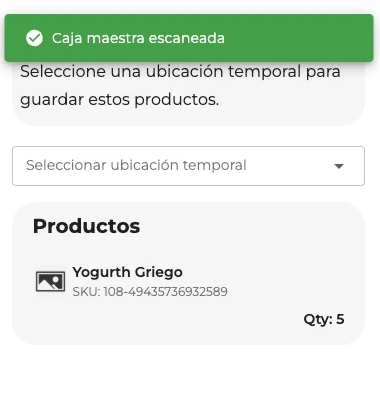
2. Controlla il contenuto nella finestra modale
Il modal mostra le seguenti informazioni:
- Nome della cassa principale nella parte superiore.
- Elenco dei prodotti, con:
- Immagine del prodotto.
- Nome e codice articolo.
- Quantità contenuta nella confezione.
Verifica che i prodotti e le quantità corrispondano al contenuto effettivo della scatola prima di proseguire.
3. Presta attenzione agli avvisi del sistema
Il sistema può visualizzare avvisi in tre situazioni:
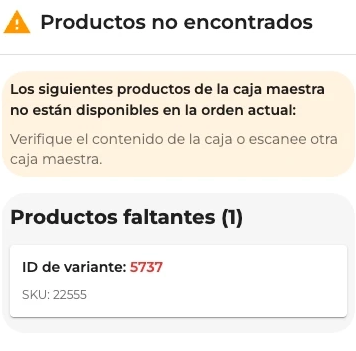
Prodotti non trovati in quest'area Se un prodotto della "Caja Master" non è assegnato all'area corrente, verrà visualizzata una finestra di avviso con l'elenco dei prodotti mancanti. In questo caso:
- Verifica di trovarti nell'area corretta.
- Controlla il contenuto fisico della scatola.
- Chiudi la finestra modale e, se necessario, esegui la scansione di un'altra scatola master.
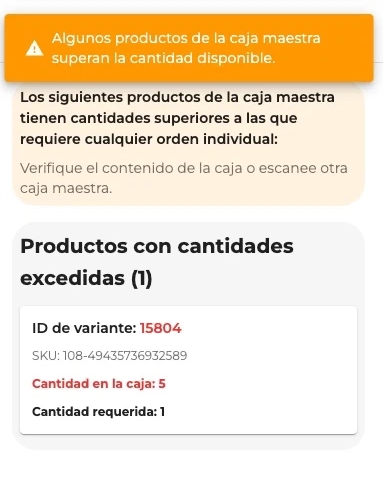
Quantità in eccesso Se la quantità di un prodotto supera quella che devi prelevare, il sistema visualizzerà una finestra modale che indica quali prodotti presentano quantità in eccesso. In questo caso:
- Verifica che la scatola sia quella giusta per questi ordini.
- Chiudi la finestra modale e, se necessario, prosegui con la scansione dei singoli prodotti.
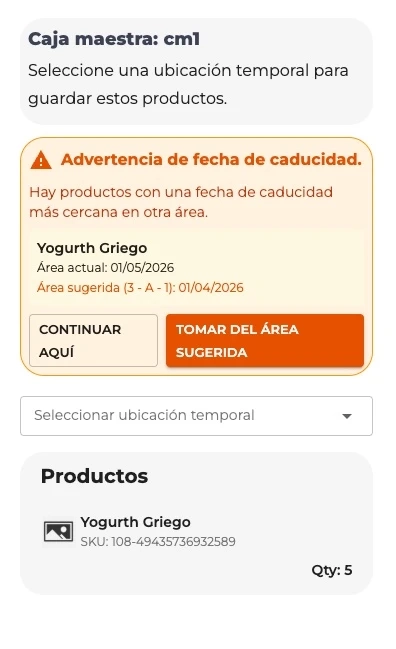
Avviso sulla data di scadenza Se in un'altra zona del magazzino sono presenti prodotti con una data di scadenza più vicina, vedrai un banner arancione all'interno della finestra modale con due opzioni:
| Pulsante | Azione |
|---|---|
| Continua qui | Ignora il suggerimento e continua a scegliere dall'area attuale. |
| Prelevare dall'area indicata | Passa all'area con i prodotti la cui scadenza è più vicina. Verrai visualizzato un messaggio blu che conferma il cambio. |
4. Seleziona la posizione temporanea (TL)
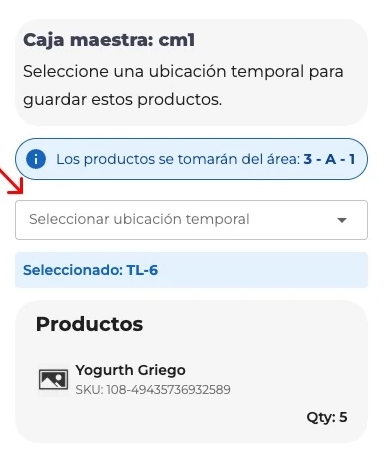
All’interno del campo “Modal”, devi specificare in quale Posizione temporanea (TL) I prodotti verranno depositati. Hai due modi per farlo:
- Utilizzando il selettore: Cerca e seleziona la TL dall'elenco a tendina.
- Scansione del codice della TL: Scansiona un codice nel formato
TLxseguito dal numero (ad esempio:TLx42). Il sistema la selezionerà automaticamente.
Una volta selezionata, vedrai un riquadro blu che conferma la tua scelta (esempio: “Selezionato: TL-42”).
5. Conferma la casella principale
Premi il pulsante “Conferma” per elaborare il prelievo.
⚠️ Il pulsante “Conferma” sarà disponibile solo dopo aver selezionato una posizione temporanea.
Una volta confermata l'operazione, il sistema:
- Contrassegna tutti i prodotti come “scansionati”.
- Li assegna alla posizione temporanea selezionata.
- Invia le informazioni al server.
- Passa alla fase successiva:
- Se ci sono ancora prodotti da prelevare in altre aree, ti porterà all'area successiva.
- Se non ci sono più prodotti in sospeso, verrai reindirizzato alla schermata di completamento.
Se desideri annullare, premi “Annulla” e la finestra si chiuderà senza apportare alcuna modifica.
Utilizzo nell'imballaggio
Prerequisiti
Prima di scansionare una scatola master durante l'imballaggio, assicurati di avere a disposizione:
- Una ordine selezionato con prodotti ancora da imballare.
- Una scatola di spedizione selezionata o una noBox (scatola virtuale senza dimensioni).
Passo dopo passo
1. Scegli una scatola per la spedizione
- Scansiona il codice a barre della scatola di spedizione oppure selezionala dal menu a tendina nella parte superiore dello schermo.
- Vedrai la conferma: “Casella aggiuntiva” (o “Pallet aggregato”).
- Sullo schermo apparirà: “Selezionato: Scatola n. 1”, indicando che la casella è attiva.
2. Scansiona il codice della scatola principale
Una volta selezionata la scatola di spedizione, scansiona il codice a barre della scatola principale utilizzando:
- Il lettore di codici a barre.
- La fotocamera del dispositivo (pulsante della fotocamera).
3. Assegnazione automatica dei prodotti
Durante la scansione, il sistema:
- Verifica quali prodotti e quantità sono associati al codice della Master Box.
- Cerca quei prodotti tra gli articoli in sospeso dell'ordine.
- Assegna automaticamente ogni prodotto, con la relativa quantità, alla scatola di spedizione selezionata.
- Aggiorna il peso e il volume del pacco.
Fase 4. Verifica il risultato della scansione
A seconda di ciò che il sistema rileva, verrà visualizzato uno dei seguenti messaggi:
| Messaggio | Significato |
|---|---|
| Prodotto aggiunto | Tutti i prodotti della Caja Master sono stati assegnati correttamente. |
| Alcuni prodotti non sono stati trovati | Alcuni prodotti sono stati assegnati, ma altri non corrispondono all'ordine attuale. |
| Prodotto non trovato: [codice] | Nessun prodotto della Caja Master corrisponde a questo ordine. Verifica di stare lavorando sull'ordine corretto. |
Note importanti
- Nel picking, il pulsante “Conferma” sarà abilitata solo dopo che avrai selezionato una sede temporanea.
- Nel packing, l'assegnazione avviene automaticamente durante la scansione. Non è necessaria alcuna conferma aggiuntiva.
- Se vedi il messaggio “Prodotto non trovato” In fase di imballaggio, verifica che l'ordine attivo sia quello corretto prima di riprovare.
- L'avviso relativo alla data di scadenza durante il prelievo è un suggerimento, non un blocco. Puoi scegliere di continuare nell'area corrente.

Questa risorsa vi è utile?