

Restituzioni e rimborsi / Restituzioni e rimborsi
Ricevere un ordine di restituzione (Admin e Staff)
Ricevere un ordine di restituzione da un account amministratore.
1. Accedere alla sezione "Resi"
Nel menu laterale a sinistra clicca su “Resi” (Resi).
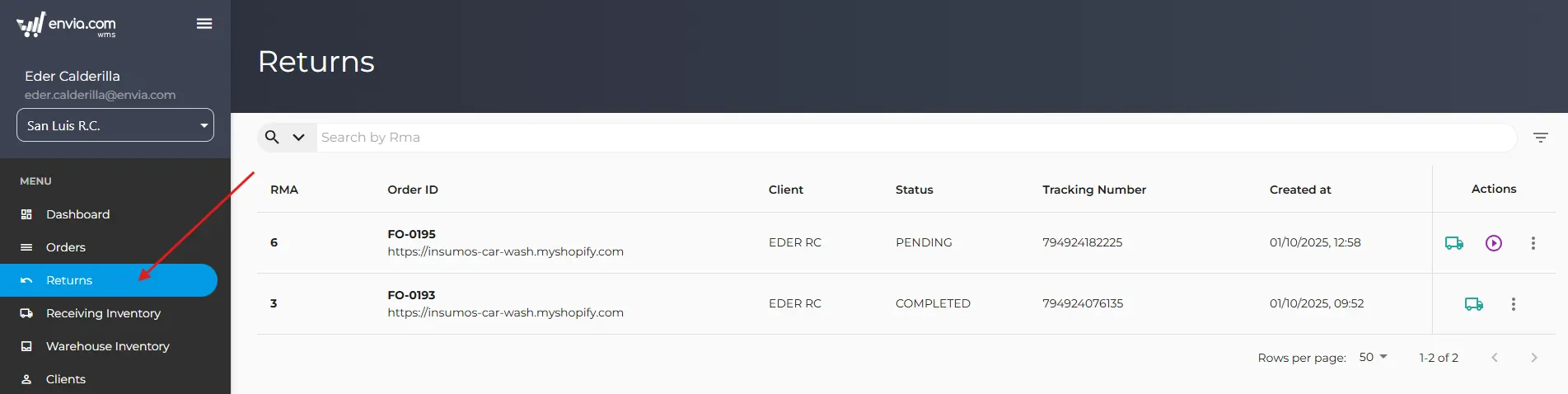
Questa operazione ti porterà alla pagina iniziale di “Resi“, dove troverai un elenco di tutti gli ordini di reso esistenti.
- Identificare l'ordine di reso in sospeso
- Individua l'ordine di reso che desideri elaborare. Nella tabella, puoi identificarlo in base a:
- RMA: Il numero di identificazione della restituzione.
- ID ordine: L'ID dell'ordine originale.
- Cliente: Il nome del cliente che ha effettuato il reso.
- Stato: Lo stato attuale del rimborso. Cerca quelli con lo stato “PENDING” (In sospeso).
- Numero di tracciamento: Il numero di tracciamento del pacco.
- Campo di ricerca Accanto a questo campo è presente un menu a tendina (contrassegnato da una freccia rivolta verso il basso). Clicca su questo menu per selezionare il parametro di ricerca desiderato. Le opzioni disponibili sono:
- Rma: Cerca in base al numero di identificazione del reso.
- Codice ordine: Cerca in base a un identificativo d'ordine specifico.
- ID ordine: Cerca in base all’ID dell’ordine originale del cliente.
- Numero di tracciamento: Cerca in base al numero di tracciamento del pacco di reso.
- Individua l'ordine di reso che desideri elaborare. Nella tabella, puoi identificarlo in base a:
3. Avviare la procedura di accettazione
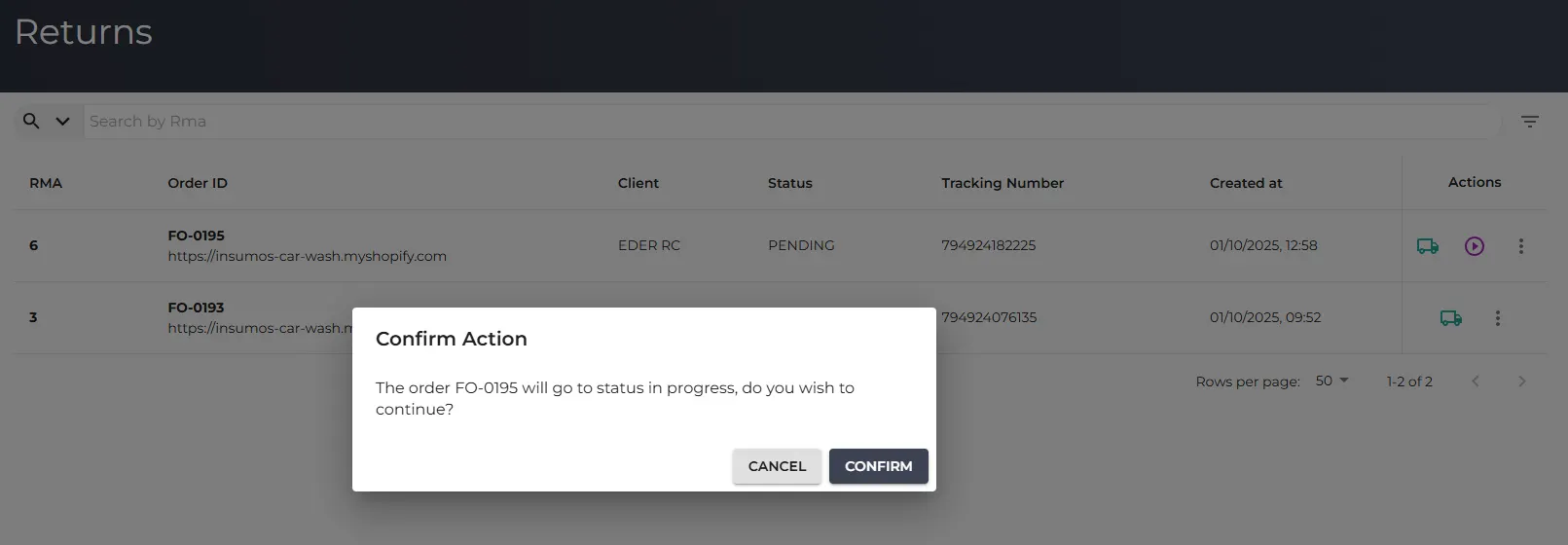
Una volta individuato l'ordine di reso con stato “PENDING” che desideri elaborare, ci sono due modi per avviare la procedura di ricezione:
Opzione A: Avviare dall'icona di riproduzione.

Opzione B: Avviare dal menu “Altre opzioni”

Cliccando sull'azione per elaborare l'ordine, si apre una finestra modale di conferma.
4. Gestire la ricezione e lo stoccaggio dei prodotti
Una volta avviato il processo di ricezione (tramite l'icona diretta o il menu delle opzioni), verrai reindirizzato alla schermata “Receive return” (Ricevi reso).

- Verifica l'ordine Nella parte superiore viene visualizzato il Ordine: #FO-0195 per verificare che tu stia lavorando con il reso corretto.
- Scelta del rack o dei rack: Seleziona dove devono essere posizionati i prodotti. Per impostazione predefinita, viene preselezionata la posizione da cui è stato prelevato il prodotto

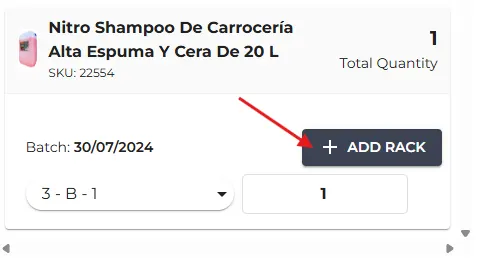
- Inserire il prodotto in due posizioni diverse: è possibile aggiungere il prodotto in più di una posizione.

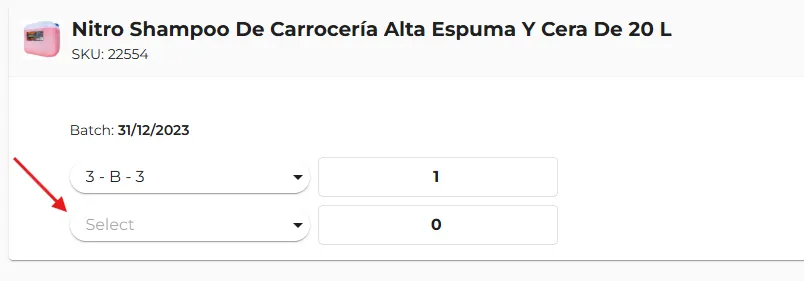
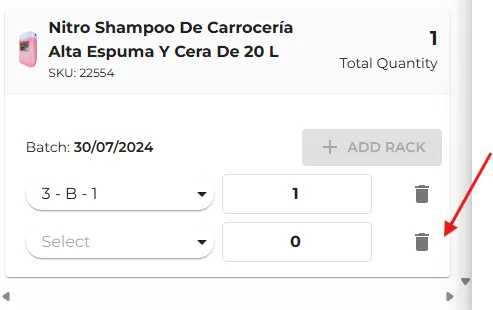
- Eliminare una posizione Se per sbaglio inserisci una posizione del rack errata o non hai più bisogno di una delle assegnazioni, puoi eliminarla.
Per ogni riga relativa all'assegnazione del rack e alla quantità, troverai un'icona che rappresenta cestino della carta (un cestino) all'estrema destra. Clicca su questa icona per eliminare quella specifica riga di assegnazione dei rack.

- Aggiungi prove (facoltativo) Ti permette di aggiungere immagini dei prodotti ricevuti. Clicca sul pulsante “+AGGIUNGI” per caricare le foto dei prodotti, il che è utile in caso di eventuali controversie o verifiche future relative alle condizioni in cui sono stati ricevuti.

- Compilare il modulo di accoglienza:
Dopo aver verificato tutti i prodotti, aggiunto la documentazione necessaria e assegnato ogni articolo alla corrispondente posizione sullo scaffale con la quantità esatta, clicca sul pulsante “COMPLETE” nella parte inferiore dello schermo.
Come si riceve un ordine di restituzione da un account dello staff?
1. Accedere alla sezione "Resi"
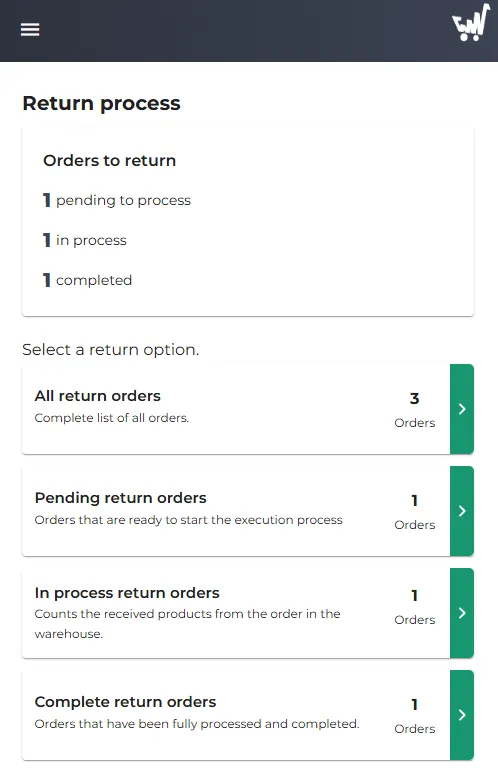
Nel menu laterale a sinistra, clicca su “Return Process” (Procedura di reso).
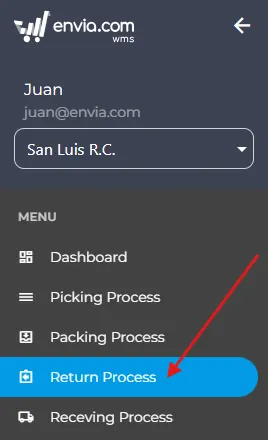
- Selezionare un'opzione di restituzione (Select a return option): Le sezioni seguenti consentono di filtrare e gestire i resi in base al loro stato:
- Tutti gli ordini di reso (All return orders): Mostra un elenco completo di tutte le richieste di rimborso, indipendentemente dal loro stato.
- Ordini di reso in sospeso (Pending return orders): Ordini pronti per l'avvio del processo di esecuzione. Si tratta delle richieste appena inviate dal cliente che richiedono un primo intervento.
- Ordini di reso in corso di elaborazione (In process return orders): Conta i prodotti ricevuti relativi all'ordine nel magazzino. Questi ordini sono attivi e richiedono un monitoraggio fino al loro completamento.
2. Gestione degli ordini di reso in sospeso
Questa sezione serve a esaminare e avviare l'elaborazione delle richieste di reso presentate dai clienti ma non ancora approvate o per le quali i prodotti non sono ancora stati ricevuti.
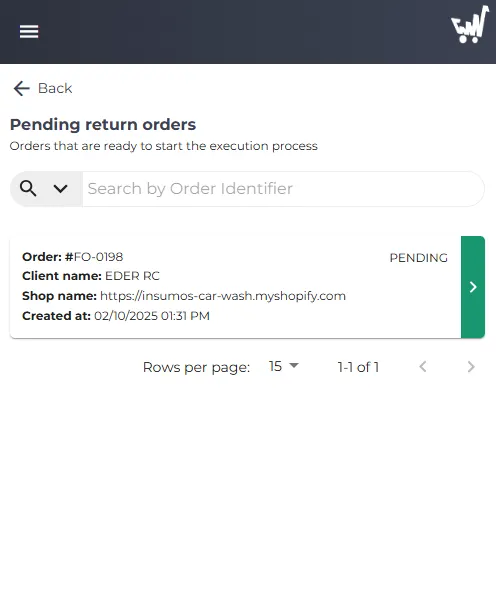
- Identificazione degli ordini: Informazioni visibili:
- Ordine: #FO-0198: Il numero di identificazione univoco dell'ordine di restituzione.
- Nome del cliente: EDER RC: Nome del cliente che ha richiesto il reso.
- Nome del negozio: Il negozio da cui proviene l'ordine originale.
- Creato il: 10/02/2025 alle 13:31: Data e ora di creazione della richiesta di rimborso.
- IN SOSPESO: Stato attuale dell'ordine.
- Campo di ricerca Accanto a questo campo è presente un menu a tendina (contrassegnato da una freccia rivolta verso il basso). Clicca su questo menu per selezionare il parametro di ricerca desiderato. Le opzioni disponibili sono:
- Codice ordine: Cerca in base a un identificativo d'ordine specifico.
- ID ordine: Cerca in base all’ID dell’ordine originale del cliente.
- Numero di tracciamento: Cerca in base al numero di tracciamento del pacco di reso.
- Ogni scheda rappresenta un ordine di reso in sospeso.
3. Avviare la procedura di accettazione
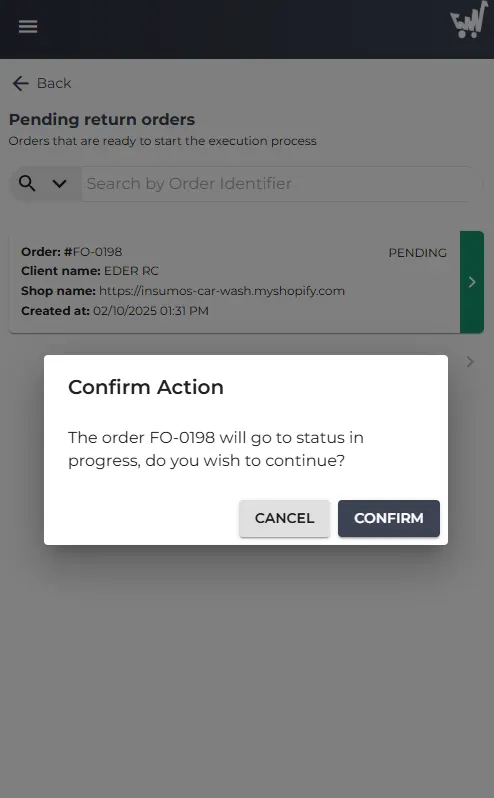
Una volta individuato l'ordine di reso con stato “PENDING” che desideri elaborare, ci sono due modi per avviare la procedura di ricezione:
4. Gestire la ricezione e lo stoccaggio dei prodotti
Una volta avviata la procedura di ricezione (sia tramite l’icona diretta che dal menu delle opzioni), verrai reindirizzato alla schermata “Ricevi il reso” (Ricevere un rimborso).
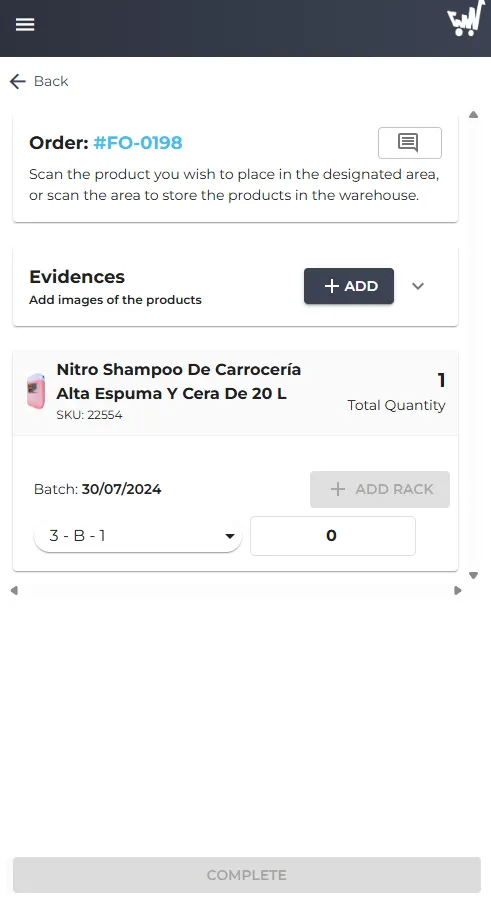
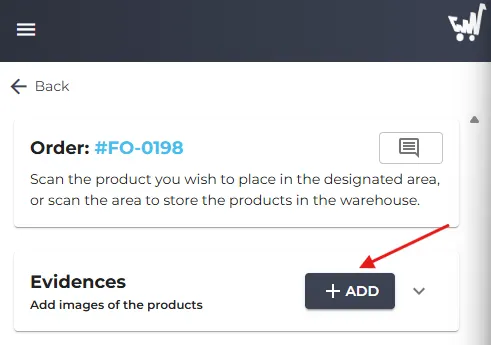
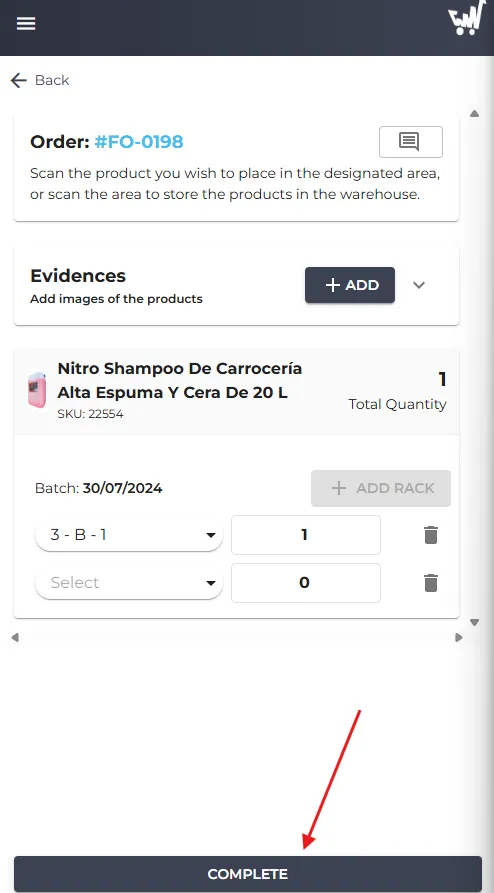
- Verifica l'ordine Nella parte superiore viene visualizzato il Identificatore dell'ordine (Ordine: #FO-0198) per verificare che tu stia lavorando con il reso corretto.
- Scelta del rack o dei rack: Seleziona dove devono essere posizionati i prodotti. Per impostazione predefinita, viene preselezionata la posizione da cui è stato prelevato il prodotto
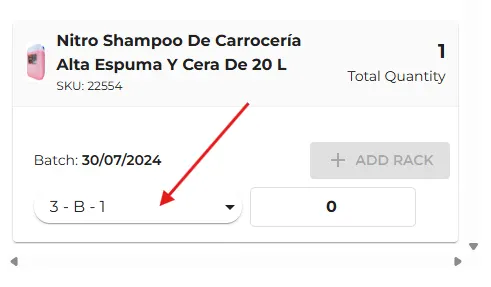
Inserire il prodotto in due posizioni diverse: è possibile aggiungere il prodotto in più di una posizione.
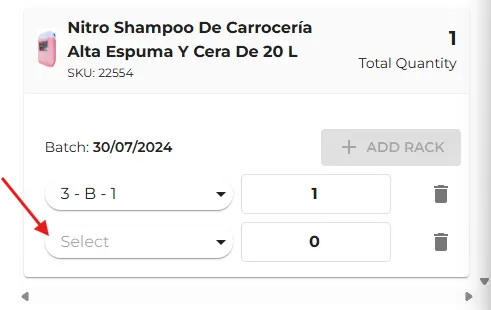
- Eliminare una posizione Se aggiungi per sbaglio una posizione del rack errata o non hai più bisogno di una delle assegnazioni, puoi eliminarla. Per ogni riga relativa all'assegnazione del rack e alla quantità, troverai un'icona di cestino della carta (un cestino) all'estrema destra. Clicca su questa icona per eliminare quella specifica riga di assegnazione dei rack.
- Aggiungi prove (facoltativo) Ti permette di aggiungere immagini dei prodotti ricevuti. Clicca sul pulsante “+AGGIUNGI” per caricare le foto dei prodotti, il che è utile in caso di eventuali controversie o verifiche future relative alle condizioni in cui sono stati ricevuti.
- Compilare il modulo di accoglienza:
- Dopo aver verificato tutti i prodotti, aggiunto la documentazione necessaria e assegnato ogni articolo alla corrispondente posizione sullo scaffale con la quantità esatta, clicca sul pulsante “COMPLETO” nella parte inferiore dello schermo.

Questa risorsa vi è utile?