

Magazzino / Configurare il magazzino
Configurare i prezzi di magazzino
Impara a impostare i prezzi del tuo magazzino in Envia WMS, ottimizzando le tue operazioni di evasione degli ordini per gestire la fatturazione, il ricevimento delle merci, lo stoccaggio e altri costi aggiuntivi.
Selezione della valuta
Imposta la valuta in cui addebiterai i tuoi clienti. Questa impostazione sarà riportata nella sezione Fatturazione della piattaforma di conformità e costituirà il riferimento per tutti i costi configurati.
Tipo di fatturazione
Scegli la frequenza di fatturazione che preferisci: mensile, trimestrale o annuale. Questa flessibilità ti permette di adattare i cicli di fatturazione alle esigenze dei tuoi clienti e delle tue operazioni.

Costi di ricezione
Il sistema prevede due modalità: Prezzo per scatola e Prezzo per prodotto. Questo costo verrà applicato ogni volta che un prodotto verrà ricevuto nel tuo magazzino.
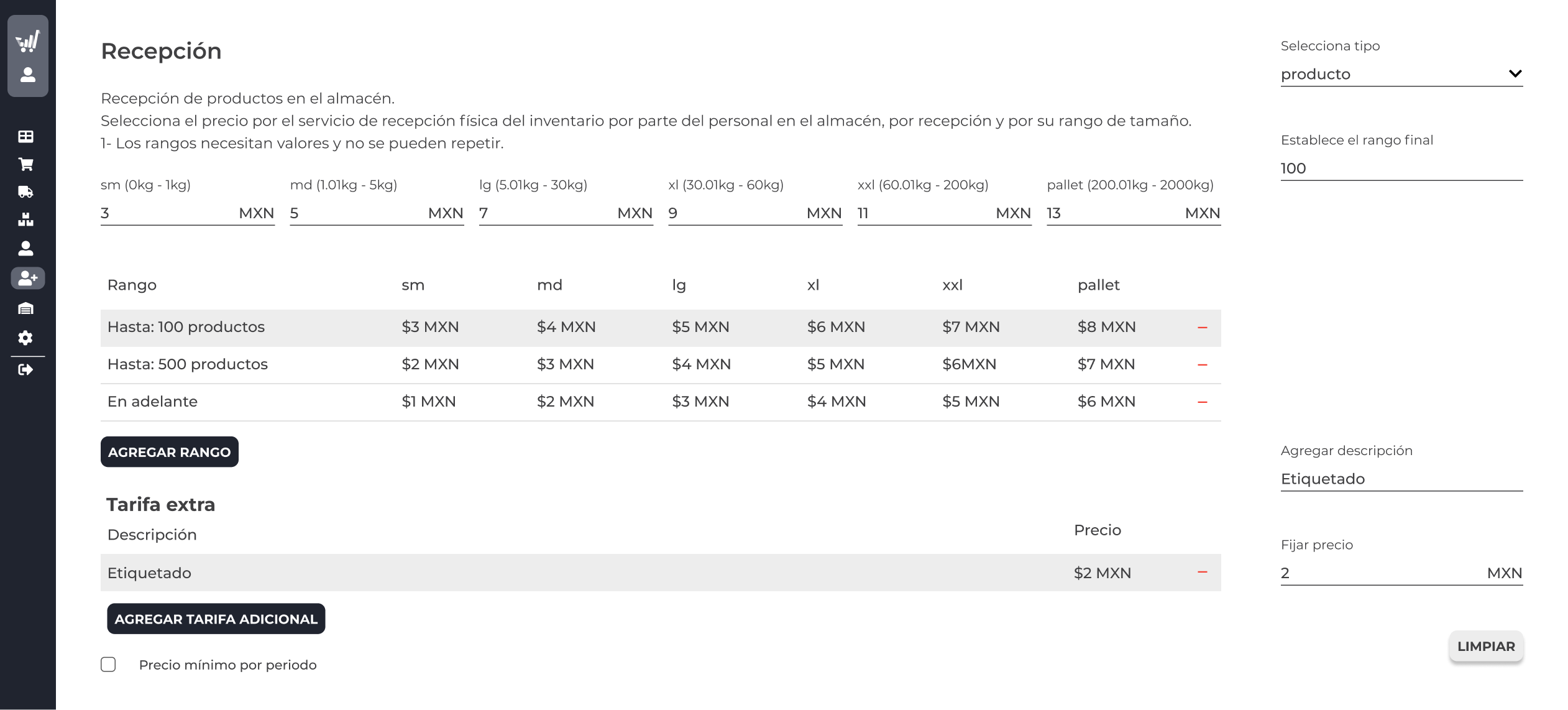
1. Prezzo per confezione
- Seleziona Cassa dal menu a tendina nell'angolo in alto a destra.
- Inserisci il prezzo per ogni scatola ricevuta nell'apposito campo.
- Se desideri offrire uno sconto in base al volume, clicca su Aggiungi fascia e imposta il prezzo in base al volume in modo crescente. Puoi aggiungere tutte le fasce che ti servono.
2. Prezzo per prodotto
- Seleziona Prodotto dal menu a tendina.
- Imposta il prezzo in base al peso di ciascun prodotto ricevuto.
- Ogni spazio rappresenta una dimensione specifica del prodotto.
- Proprio come per il prezzo per confezione, puoi aggiungere fasce di prezzo per prodotti di diverse dimensioni e peso.
Nota: In entrambe le opzioni, le fasce di prezzo consentono di personalizzare la tariffa in base al volume o al peso, adattandosi ai diversi profili dei clienti.
Costo minimo per periodo
È possibile impostare un prezzo minimo per periodo specificamente per i costi di ricezione. Ciò significa che se i costi di ricezione ammontano solo a $20 USD (come nell'esempio riportato di seguito) , verrà addebitata la differenza ($30 USD).
Puoi deselezionare la casella se non è pertinente alla tua attività.
Costi di stoccaggio
Imposta il costo di archiviazione in base al volume o allo spazio assegnato.

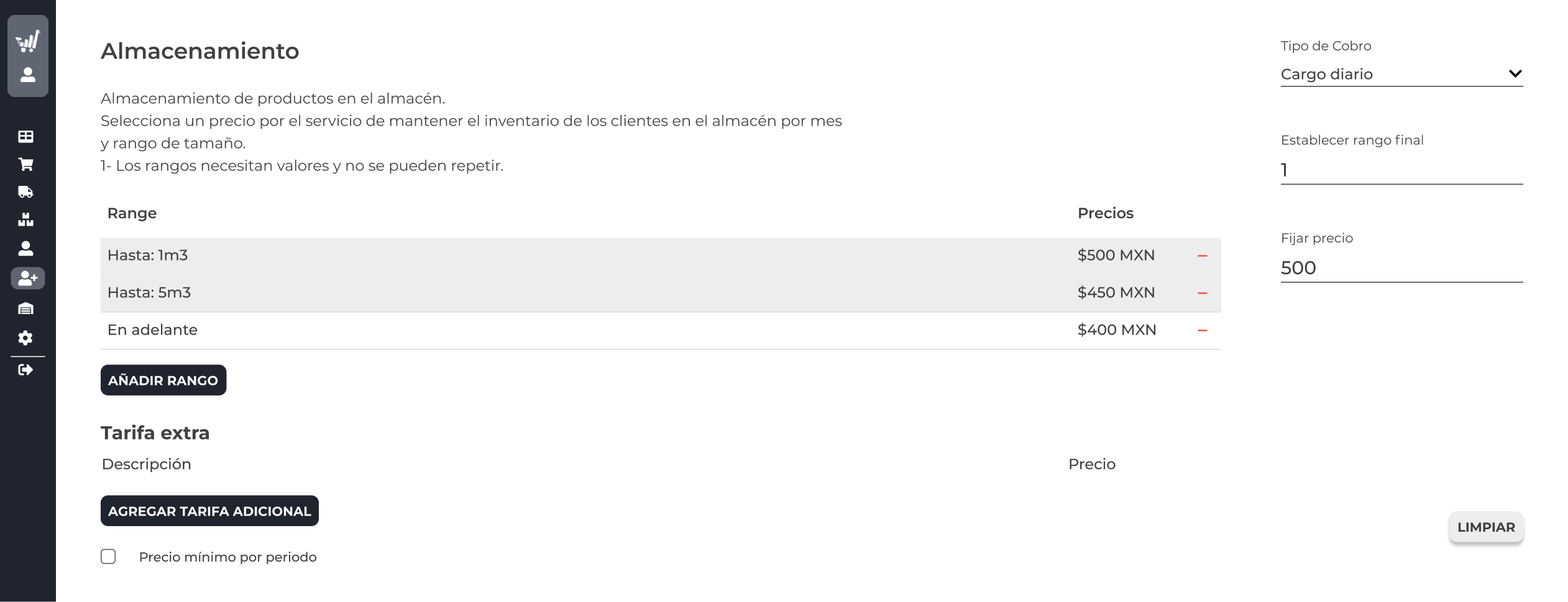
1. Per volume
- Seleziona Volume del prodotto dal menu delle opzioni.
- Imposta il costo per piede cubo (ft³) nell'apposito campo.
- È possibile impostare fasce di prezzo aggiuntive per offrire sconti in caso di maggiori volumi immagazzinati.
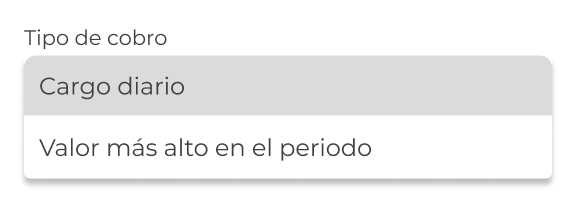
- Tipo di posizione:
- Costo giornaliero: calcola il costo giornaliero in base al volume di utilizzo giornaliero.
- Valore massimo nel periodo: inserisce il prezzo più alto registrato nel periodo di fatturazione, assicurando che il costo rifletta l’utilizzo massimo dello spazio.
2. Area designata
- Configura il prezzo per posizione di scaffale, consentendo di assegnare i costi a ciascuna posizione di stoccaggio indipendentemente dal volume effettivamente occupato.
- Selezionare Gestione dei rack → Modifica dei prezzi del rack per personalizzare i prezzi in base al piano completo o a un rack specifico.
- Pianta completa: Applica il prezzo a tutte le posizioni nel piano selezionato.
- Scaffale specifico: Seleziona uno scaffale per applicare i prezzi singolarmente.
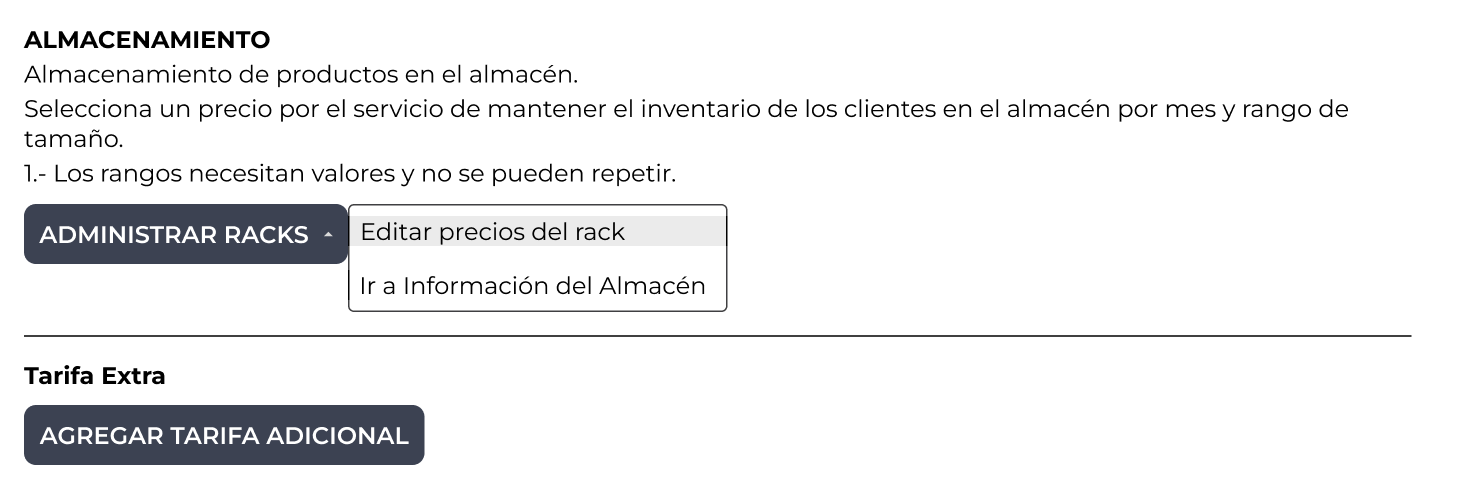
Nota: L'opzione Spazio designato garantisce che ogni posizione dello scaffale venga pagata per intero, adattandosi agli scaffali parzialmente pieni.
Impostazioni dei prezzi
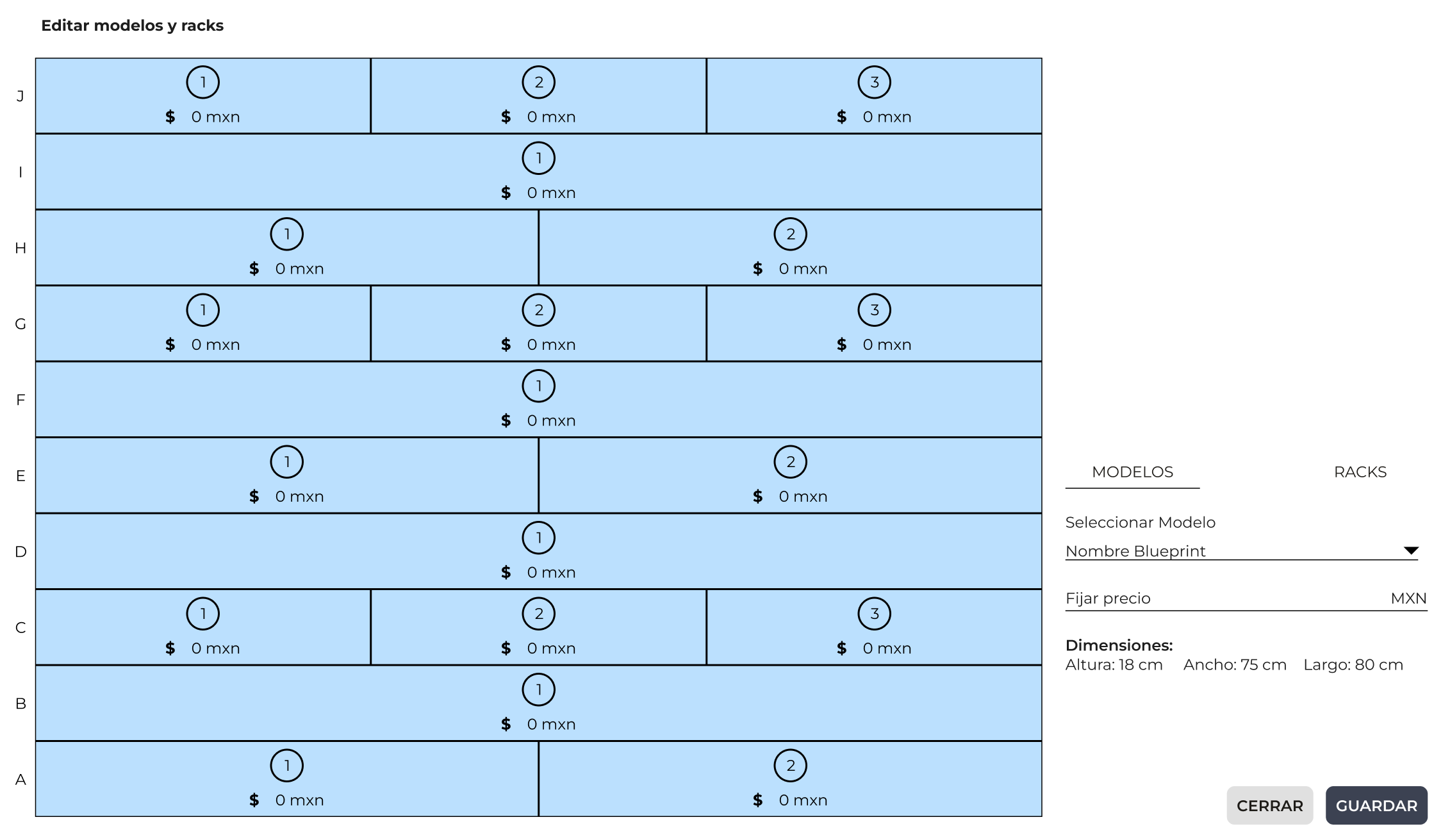
Avrai la possibilità di assegnare un prezzo a un progetto completo di rack (blueprint) oppure di scegliere un rack specifico.
Pianta
Seleziona il Pianta a cui desideri assegnare i prezzi e clicca manualmente su ciascuna voce per inserire il prezzo desiderato.
Nota: I prezzi indicati si applicano a tutti gli scaffali previsti in tale pianta.
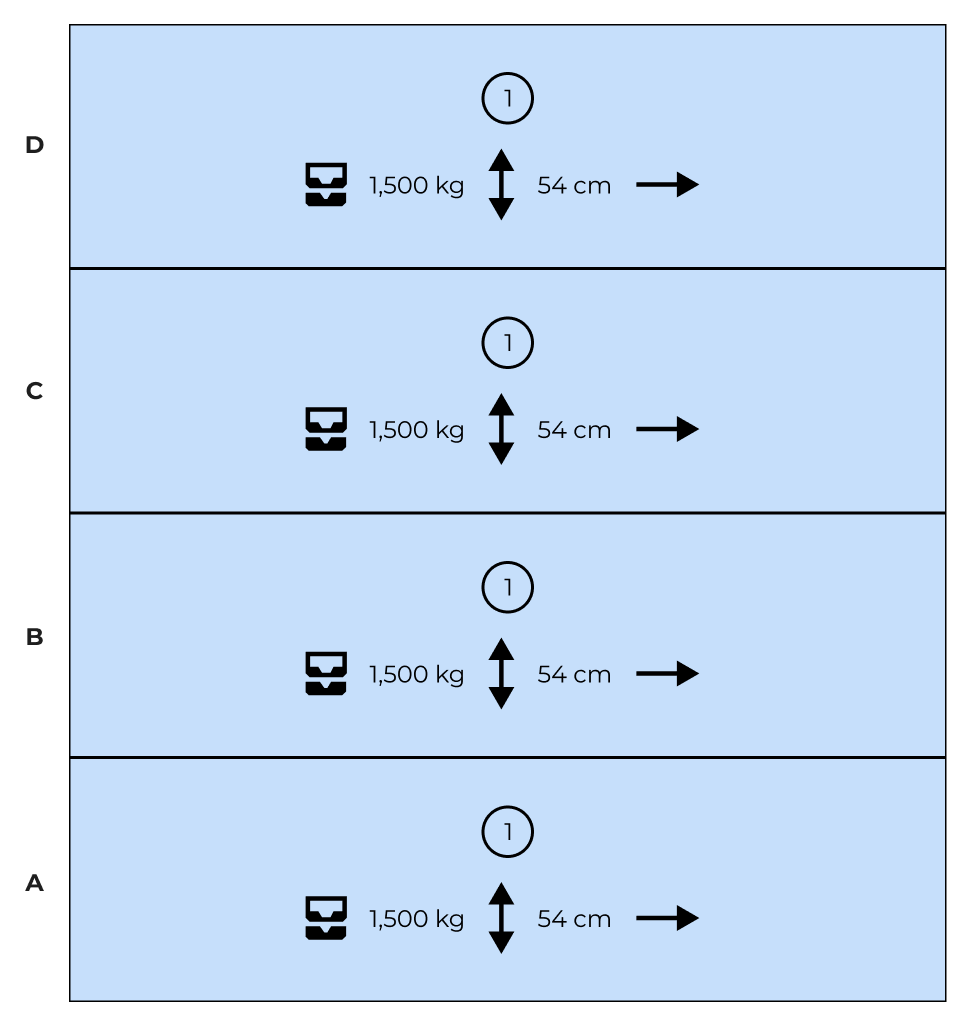
Scaffale
Seleziona l'opzione Scaffale e seleziona lo scaffale specifico a cui desideri aggiungere i prezzi.
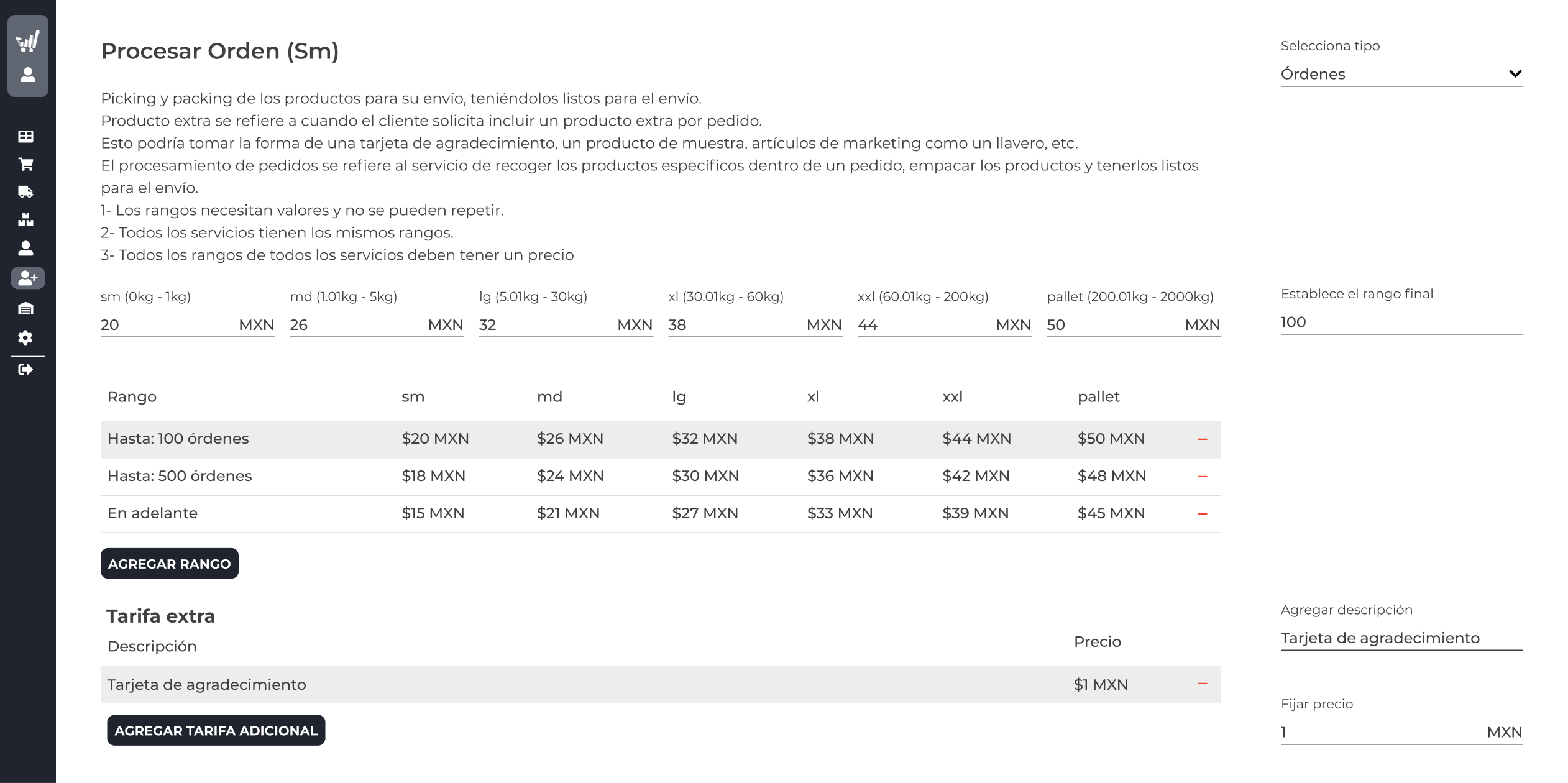
Processo di evasione degli ordini (prelievo e imballaggio)
Imposta i costi di elaborazione per ogni ordine in base al peso e alle dimensioni dei prodotti.
A. Prezzo in base al peso del prodotto
- Imposta il prezzo in base al peso di ciascun prodotto. Ogni spazio vuoto corrisponde a una taglia specifica.
- Clicca su Aggiungi intervallo per impostare prezzi speciali per i clienti con un elevato turnover di SKU.
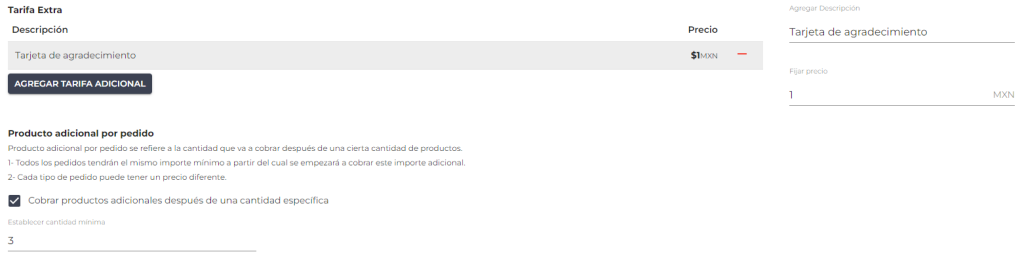
B. Prodotti aggiuntivi
- Specifica la quantità di prodotti inclusi nel prezzo standard per il prelievo e l’imballaggio.
- Prevede un supplemento per ogni prodotto che superi tale limite, adeguando il prezzo in base al peso.
Impostazioni sui resi
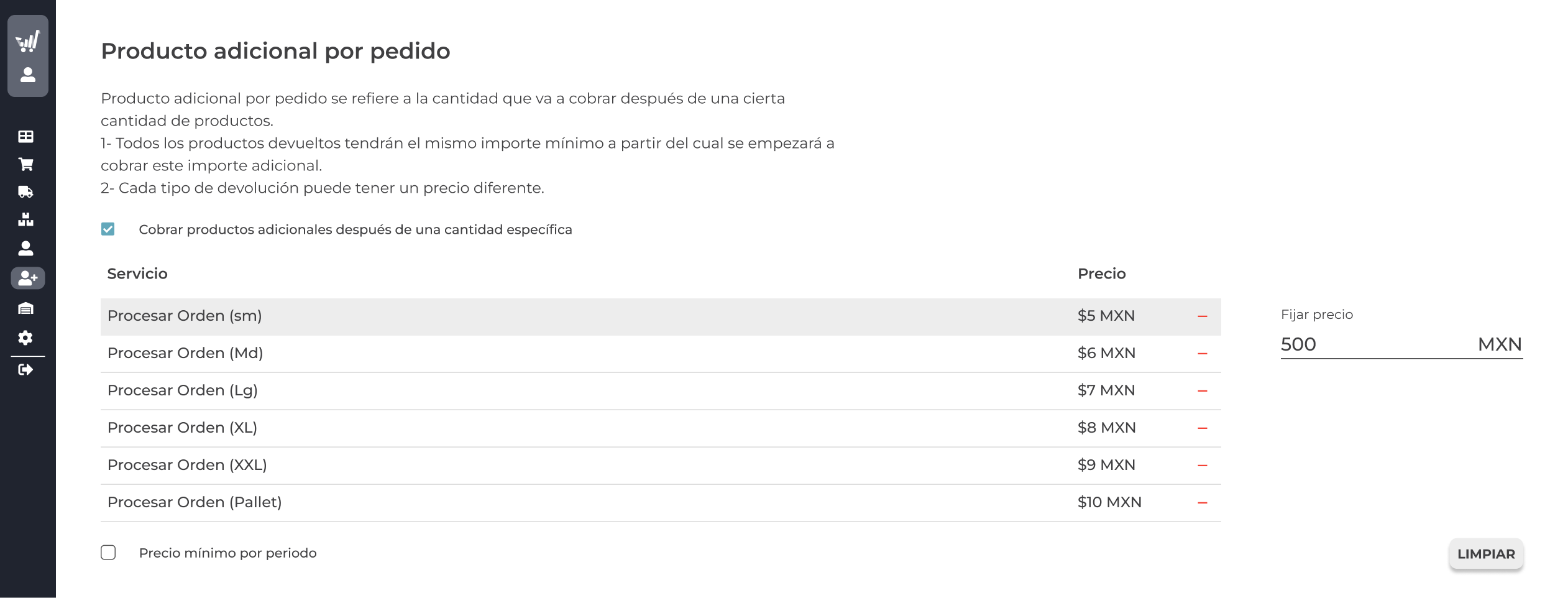
Configura i prezzi di restituzione seguendo la stessa procedura descritta in Procedura di ordine, inclusa l'opzione dei prodotti aggiuntivi.
Costi aggiuntivi personalizzati
Questa sezione consente di impostare addebiti personalizzati per situazioni aggiuntive. È possibile aggiungere addebiti extra per qualsiasi processo specifico o sezione del WMS.
- Clicca su Aggiungi un costo aggiuntivo nella sezione desiderata.
- Personalizza il ruolo in base alle tue esigenze operative.
Esempi di costi aggiuntivi: Puoi utilizzare questa opzione per aggiungere costi relativi a servizi aggiuntivi quali imballaggio speciale, gestione di prodotti fragili o resi complessi.

Questa risorsa vi è utile?