

Retornos y devoluciones / Retornos y devoluciones
Creación de órdenes de devolución
El módulo de creación de devoluciones permite generar nuevas órdenes de devolución a partir de pedidos previamente completados. Esto facilita registrar productos devueltos, reincorporarlos al inventario o gestionar reemplazos para el cliente.
La funcionalidad cuenta con dos interfaces adaptadas según el tipo de usuario:
- Administrador (Admin): Vista de escritorio con tabla completa de órdenes.
- Personal de Almacén (Staff): Vista optimizada para dispositivos móviles con soporte para escaneo de códigos de barras.
Cómo acceder al módulo
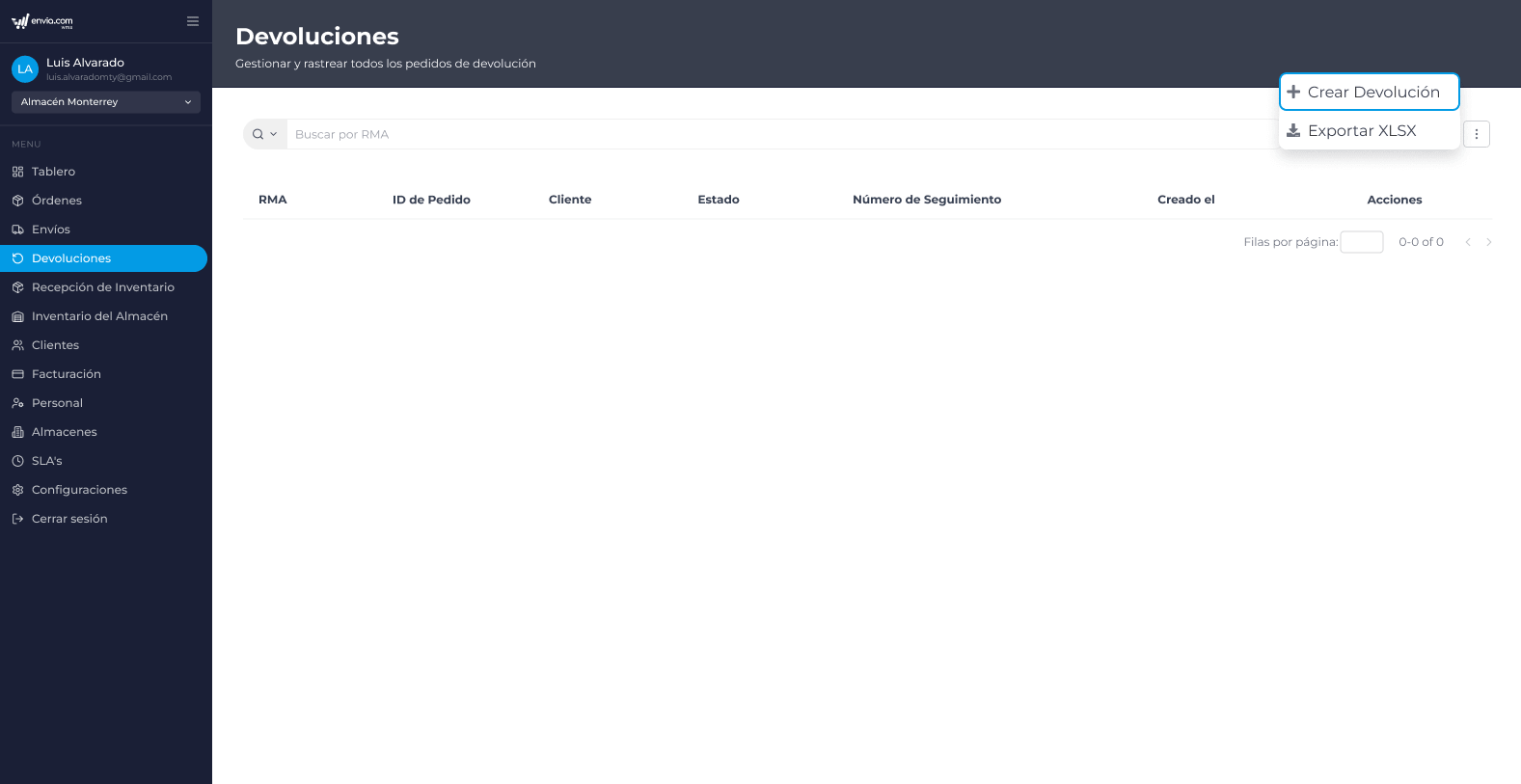
Desde la vista de Administrador
- Ve a la sección Devoluciones desde el menú principal
- Haz clic en el menú de acciones y selecciona la opción Crear devolución
Desde la vista de Staff
- Ve a la sección Proceso de Devoluciones
- Selecciona Crear Devoluciones

Buscar y filtrar órdenes
Antes de crear una devolución, primero debes encontrar la orden correspondiente.
Barra de búsqueda
Tanto en Admin como en Staff, puedes usar la barra de búsqueda para localizar órdenes utilizando los siguientes campos:
| Campo | Descripción |
|---|---|
| Número de rastreo | Tracking number del envío (por defecto) |
| Cliente | Nombre del cliente |
| Nombre de tienda | Tienda asociada a la orden |
| ID de orden | Identificador interno de la orden |
| Identificador | Identificador visible de la orden |
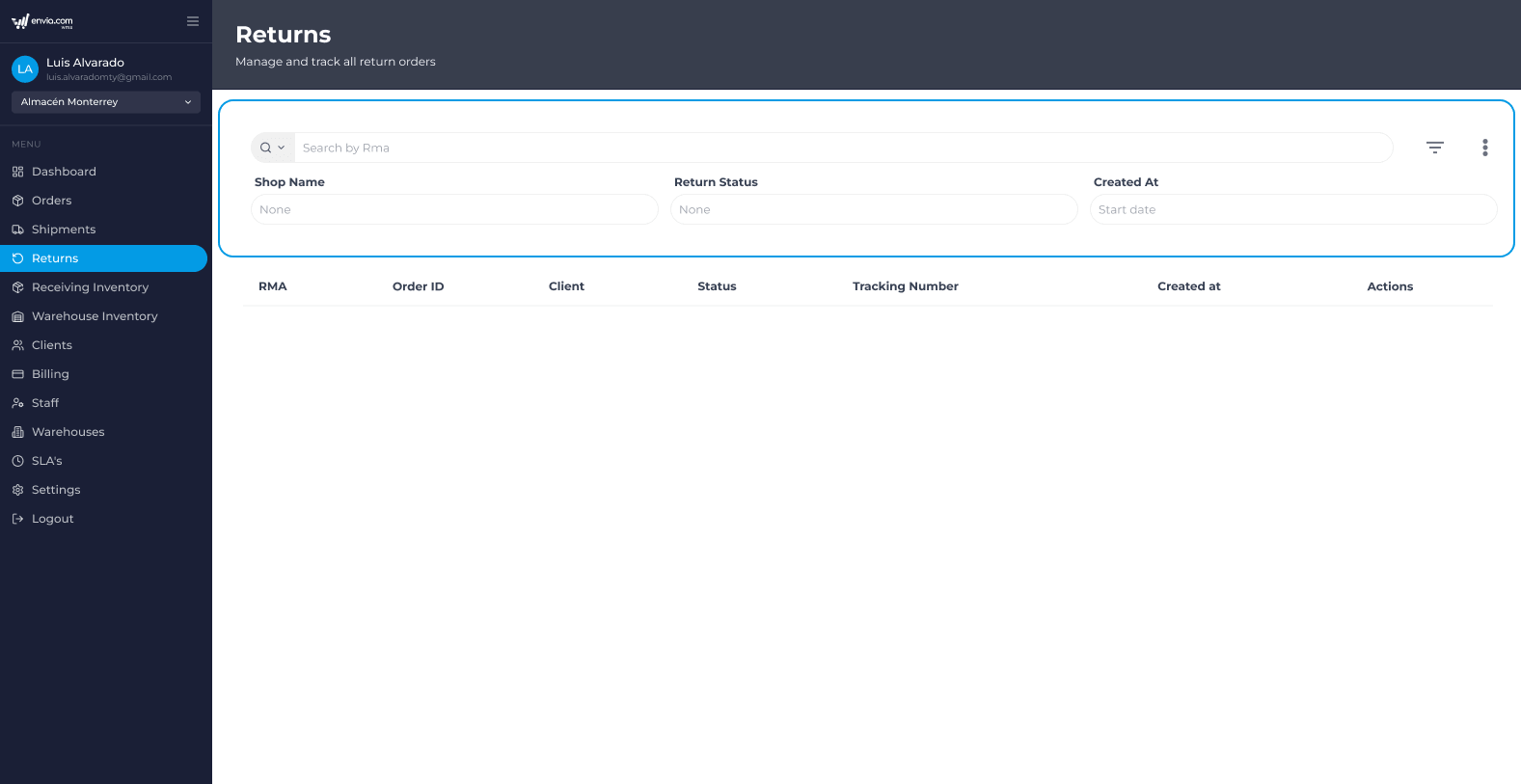
Filtros avanzados
Para aplicar filtros adicionales:
- Haz clic en el ícono de filtros.
- Selecciona uno o varios criterios.
Opciones disponibles:
- Filtros por categoría: Cliente y Tienda
- Rango de fechas: Filtrar por fecha de recepción (Received At)
- Estatus de retorno: Estado de la devolución
Escaneo de código de barras (Vista de Staff)
La vista de Staff permite encontrar órdenes rápidamente mediante escaneo.
- Escáner de hardware: Al escanear un código con un lector físico, el sistema buscará automáticamente la orden usando el número de seguimiento.
- Cámara del dispositivo: Presiona el botón Escanear número de seguimiento para activar la cámara y escanear códigos de barras.
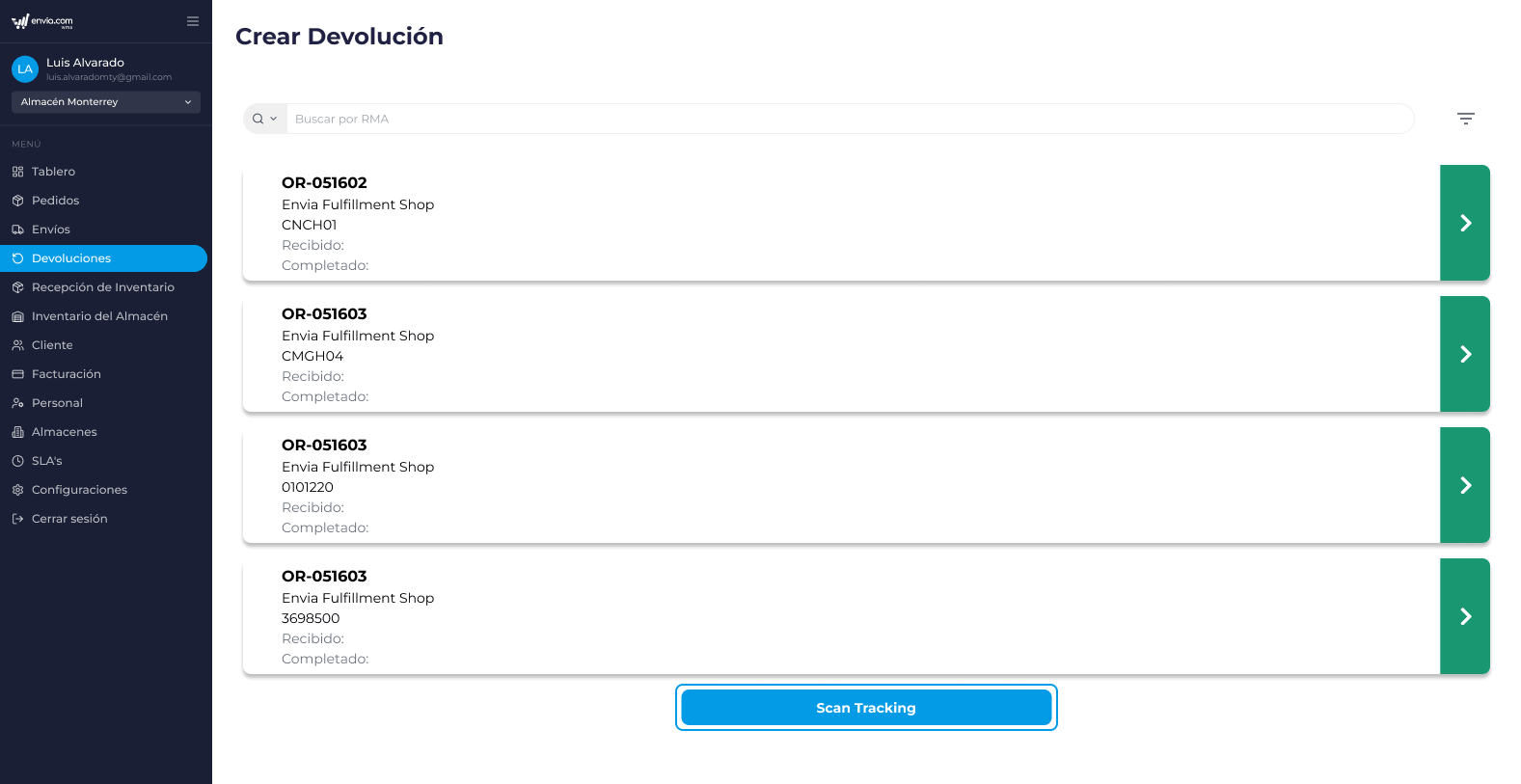
ℹ️ Si el sistema encuentra una orden válida, se abrirá automáticamente el modal de creación de devolución.
Información mostrada por orden
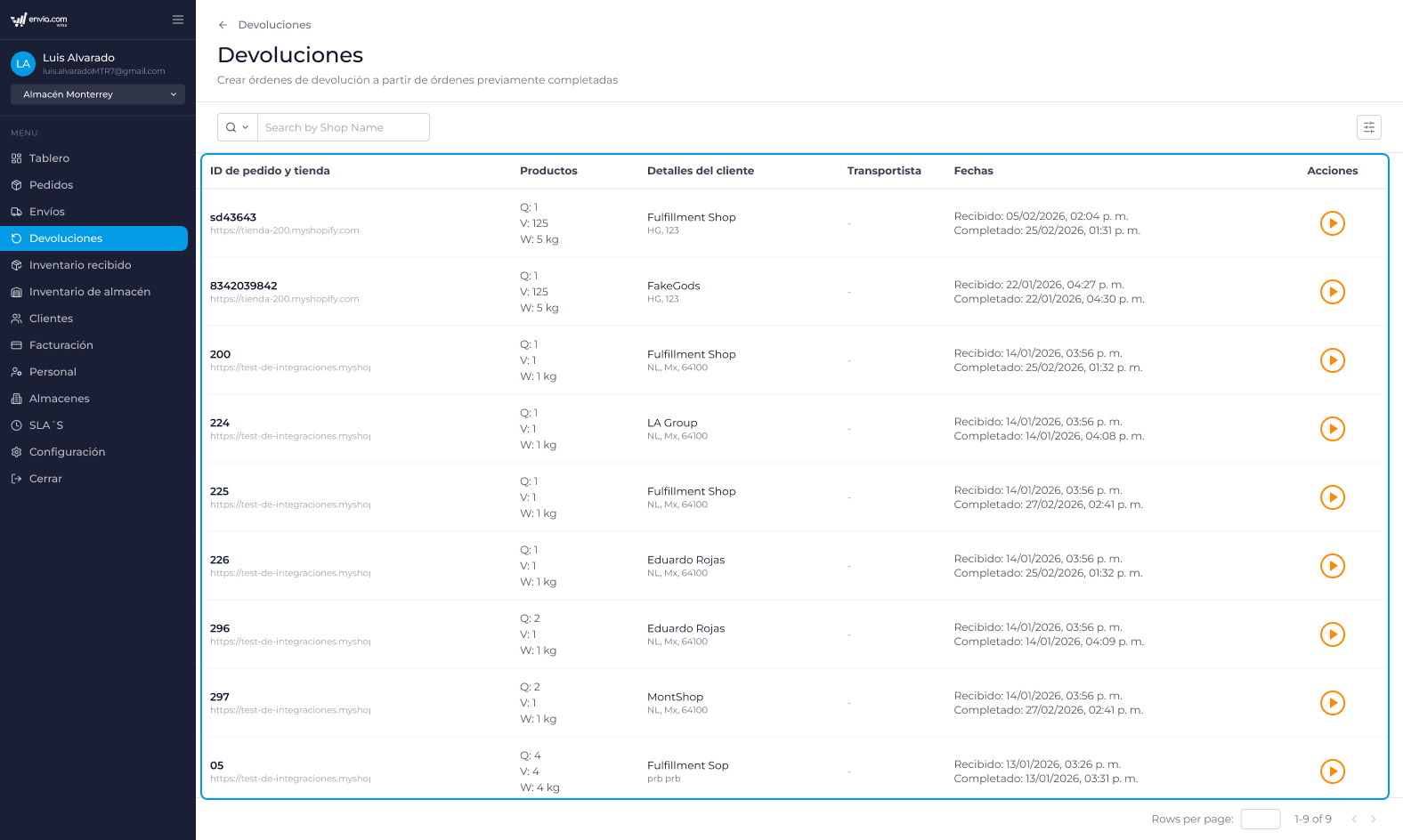
Vista Admin (Tabla)
| Columna | Descripción |
|---|---|
| ID de la orden & tienda | Identificador de la orden y nombre de la tienda |
| Productos | Cantidad de productos (Q), Volumen total (V), Peso total (W) |
| Cliente | Nombre del cliente y dirección (Estado, País, CP) |
| Paquetería | Logo del transportista utilizado |
| Fechas | Fechas de recepción, creación y completado |
| Acciones | Botón para iniciar el proceso de devolución |
Vista Staff (Tarjetas)
Cada orden se muestra como una tarjeta que incluye:
- Identificador de la orden
- Nombre de la tienda
- Cantidad de productos
- Logo del carrier
- Nombre del cliente
- Ubicación (Estado, País, CP)
- Fecha de recepción
- Fecha de completado (si aplica)
Proceso para crear una devolución
Al seleccionar una orden, se abrirá un modal con un proceso guiado de tres pasos.
Paso 1: Seleccionar productos a devolver
En este paso se muestran todos los productos incluidos en la orden original.
Información mostrada por producto por Producto
| Campo | Descripción |
|---|---|
| Imagen | Foto del producto |
| Nombre | Nombre del producto |
| SKU | Código de referencia |
| Lote | Identificador de lote (si aplica) |
| Cantidad disponible | Máximo de unidades que puede devolverse |
Acciones disponibles
Para cada producto puedes:
- Seleccionar el producto marcando la casilla.
- Definir la cantidad a devolver (máximo: cantidad disponible)
- Elegir la acción a realizar:
- Recepción de Inventario: El producto vuelve al inventario del almacén.
- Cambio: Se enviará un producto de reemplazo al cliente.
- Razón: Campo opcional para documentar el motivo de la devolución
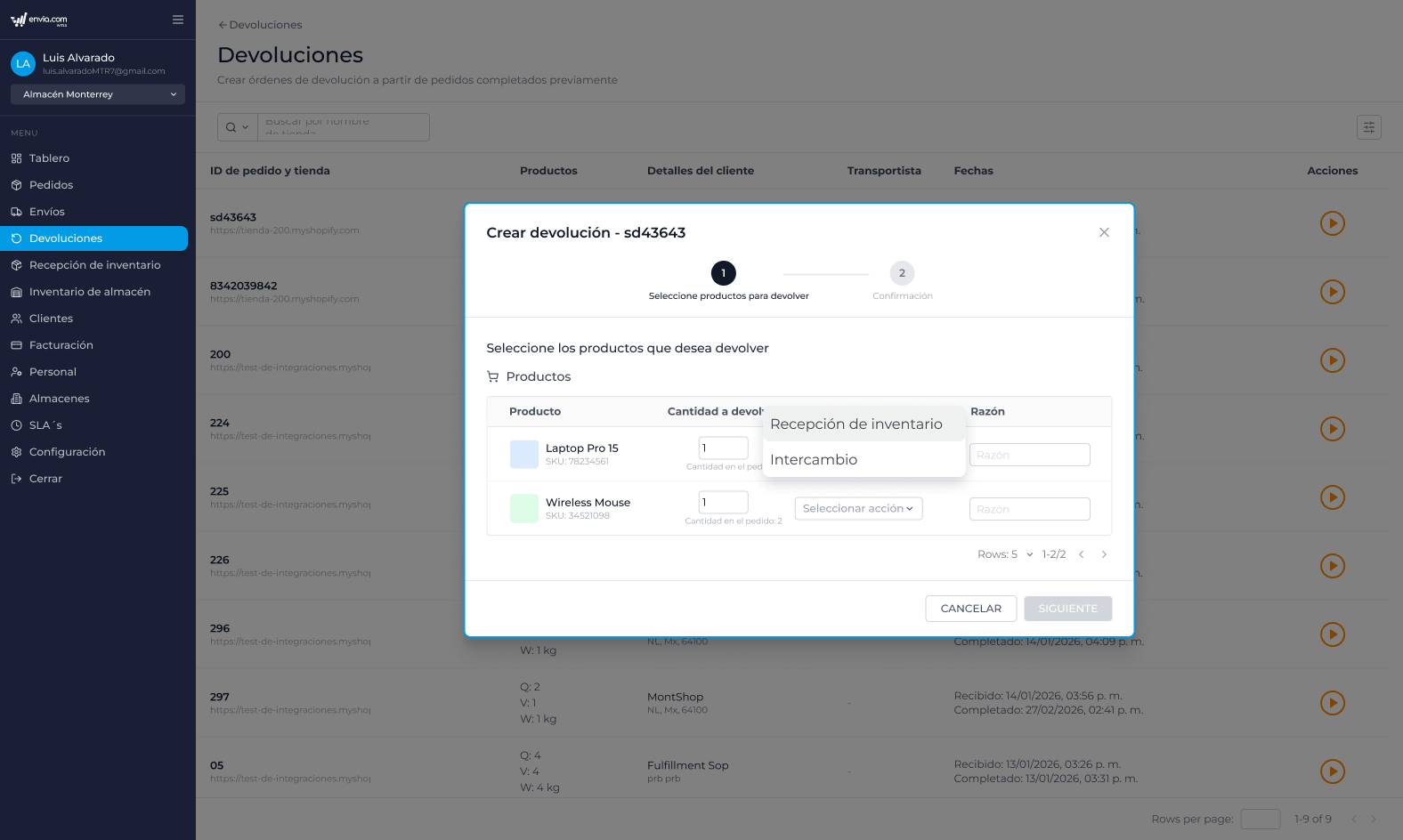
Los productos que ya fueron devueltos en devoluciones anteriores aparecerán deshabilitados (cantidad disponible = 0).
Selección múltiple
Puedes agilizar el proceso usando:
- Seleccionar todos: Usar la casilla en el encabezado para seleccionar/deseleccionar todos los productos disponibles
- Un contador de productos seleccionados para verificar tu selección.
Paso 2: Seleccionar productos de intercambio
Este paso aparece solo si se seleccionó la acción Cambio para algún producto.
Funcionalidades
- Buscar productos en el inventario de la tienda.
- Seleccionar productos de reemplazo.
- Definir la cantidad a enviar.
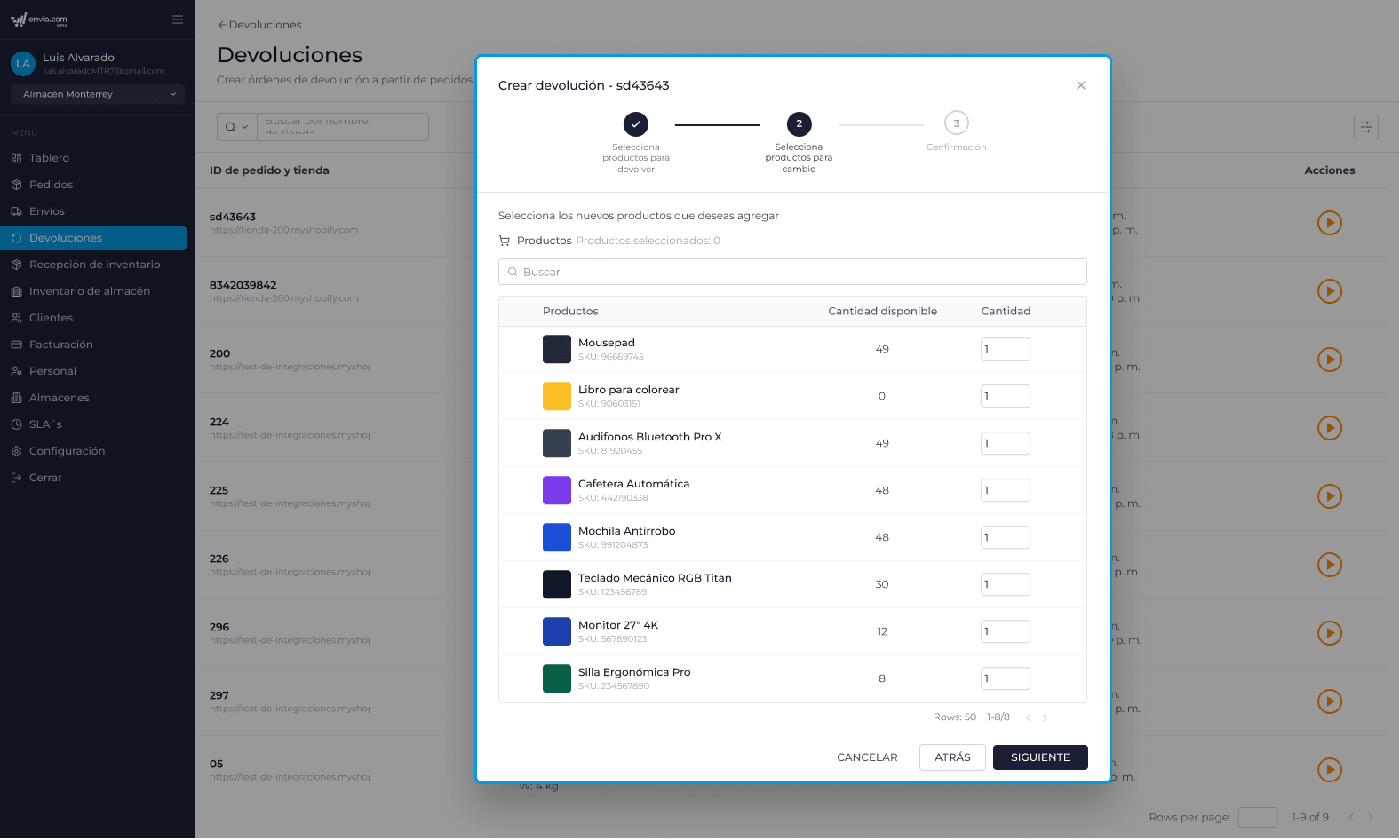
Información mostrada
| Campo | Descripción |
|---|---|
| Imagen | Foto del producto |
| Nombre | Nombre del producto |
| SKU | Código de referencia |
| Cantidad disponible | Stock disponible del almacén |
| Cantidad a enviar | Unidades que se incluirán en el envío de reemplazo |
Paso 3: Confirmación
El último paso muestra un resumen completo de la devolución antes de registrarla.
Podrás revisar:
- Productos devueltos
- Cantidades
- Acciones seleccionadas
- Productos de reemplazo (si aplica)
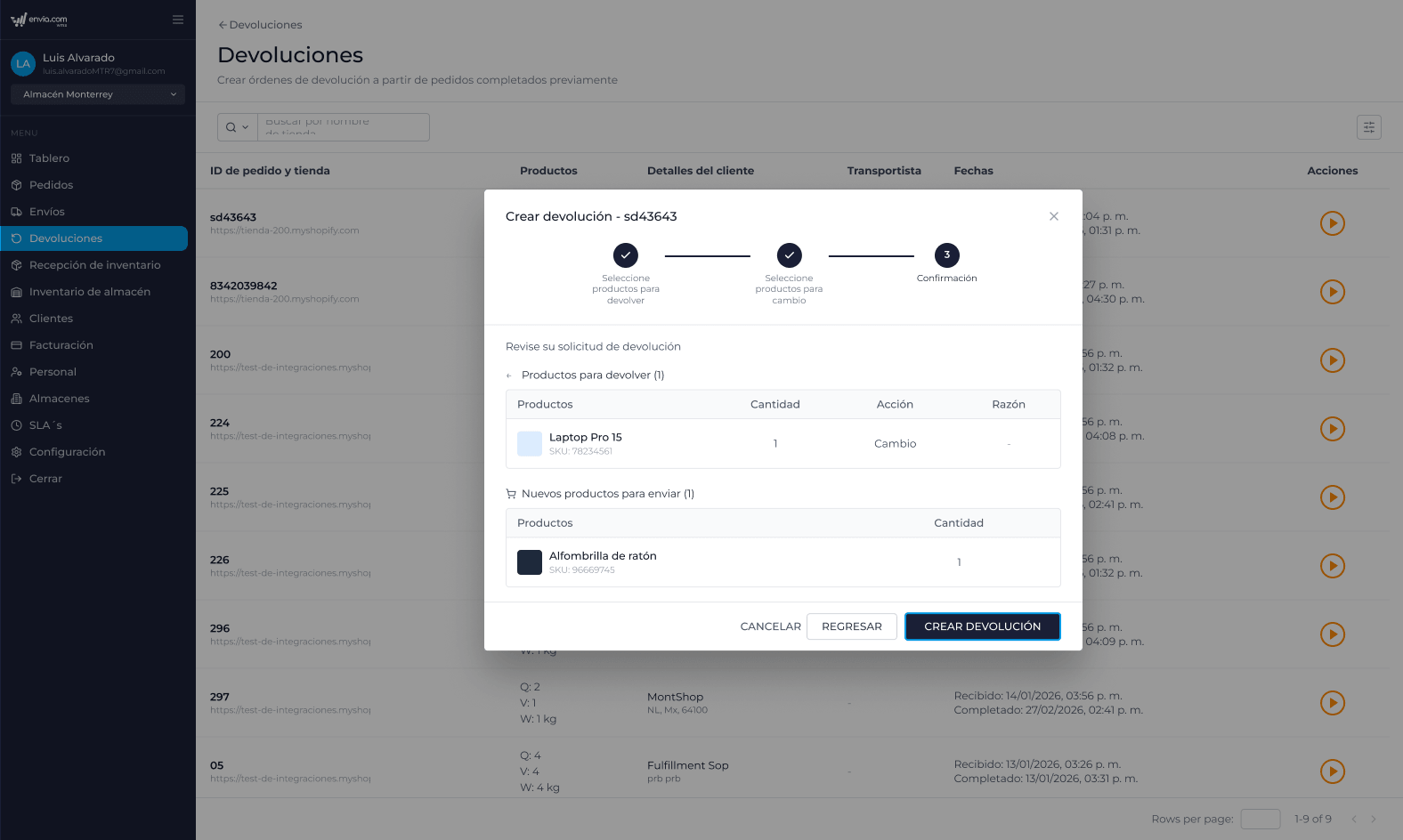
ℹ️ Antes de confirmar la devolución, revisa cuidadosamente las cantidades seleccionadas y la acción aplicada a cada producto para evitar errores en el inventario o en los envíos de reemplazo.


