

Restituzioni e rimborsi / Restituzioni e rimborsi
Creazione di ordini di reso
Il modulo di creazione dei resi consente di generare nuovi ordini di reso a partire da ordini precedentemente completati. In questo modo è facile registrare i prodotti resi, reinserirli nell'inventario o gestire le sostituzioni per il cliente.
La funzionalità dispone di due interfacce che si adattano al tipo di utente:
- Amministratore (Admin)Visualizzazione sul desktop con tabella completa degli ordini.
- Personale di magazzino (Personale): Visualizzazione ottimizzata per i dispositivi mobili con il supporto di scansione di codici a barre.
Come accedere al modulo
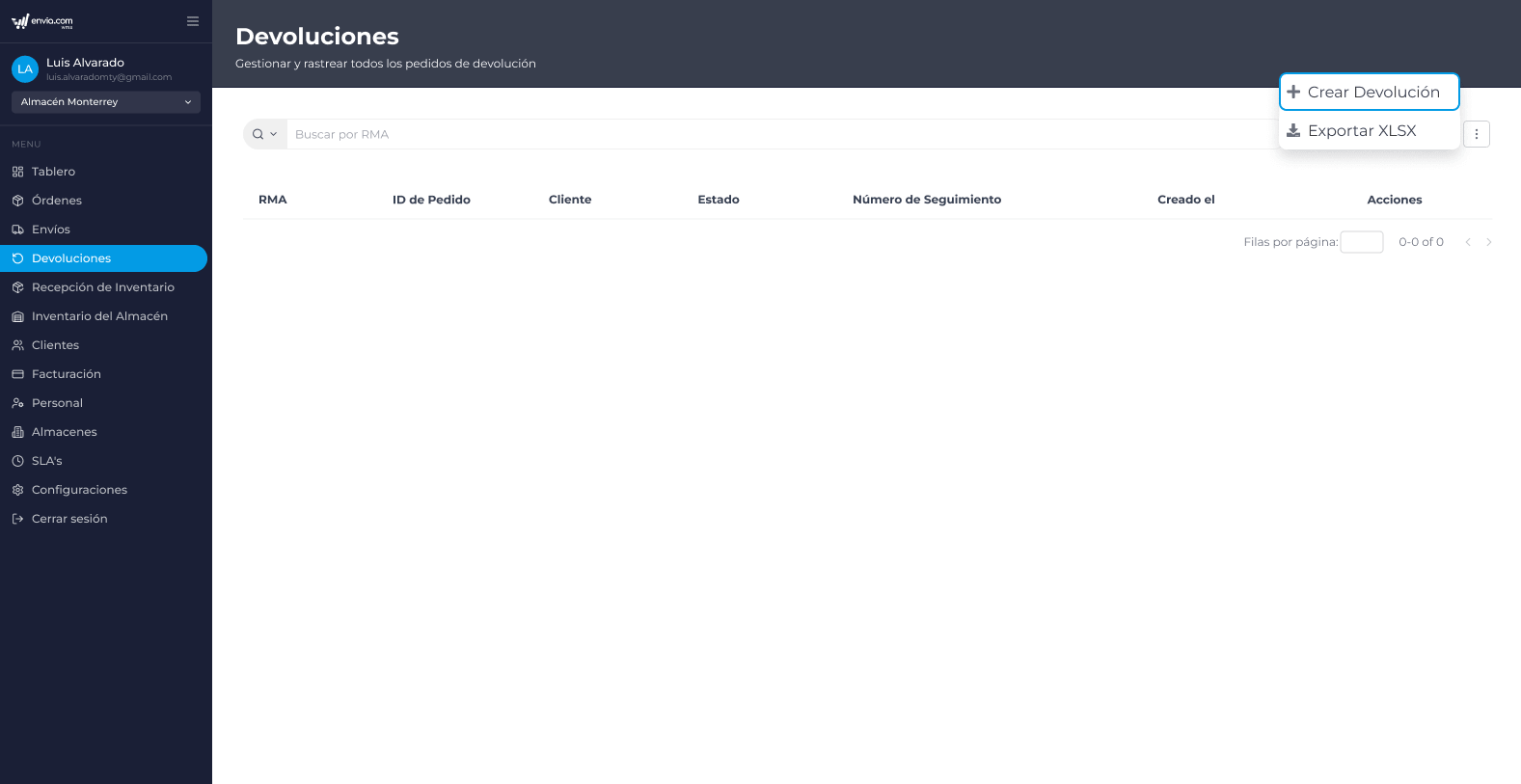
Dalla vista Amministratore
- Vai alla sezione Restituzioni dal menu principale
- Fare clic sul menu delle azioni e selezionare l'opzione Creare il ritorno
Dalla vista Personale
- Vai alla sezione Processo di restituzione
- Selezionare Creare i ritorni

Ricerca e filtraggio degli ordini
Prima di creare un reso, è necessario trovare l'ordine corrispondente.
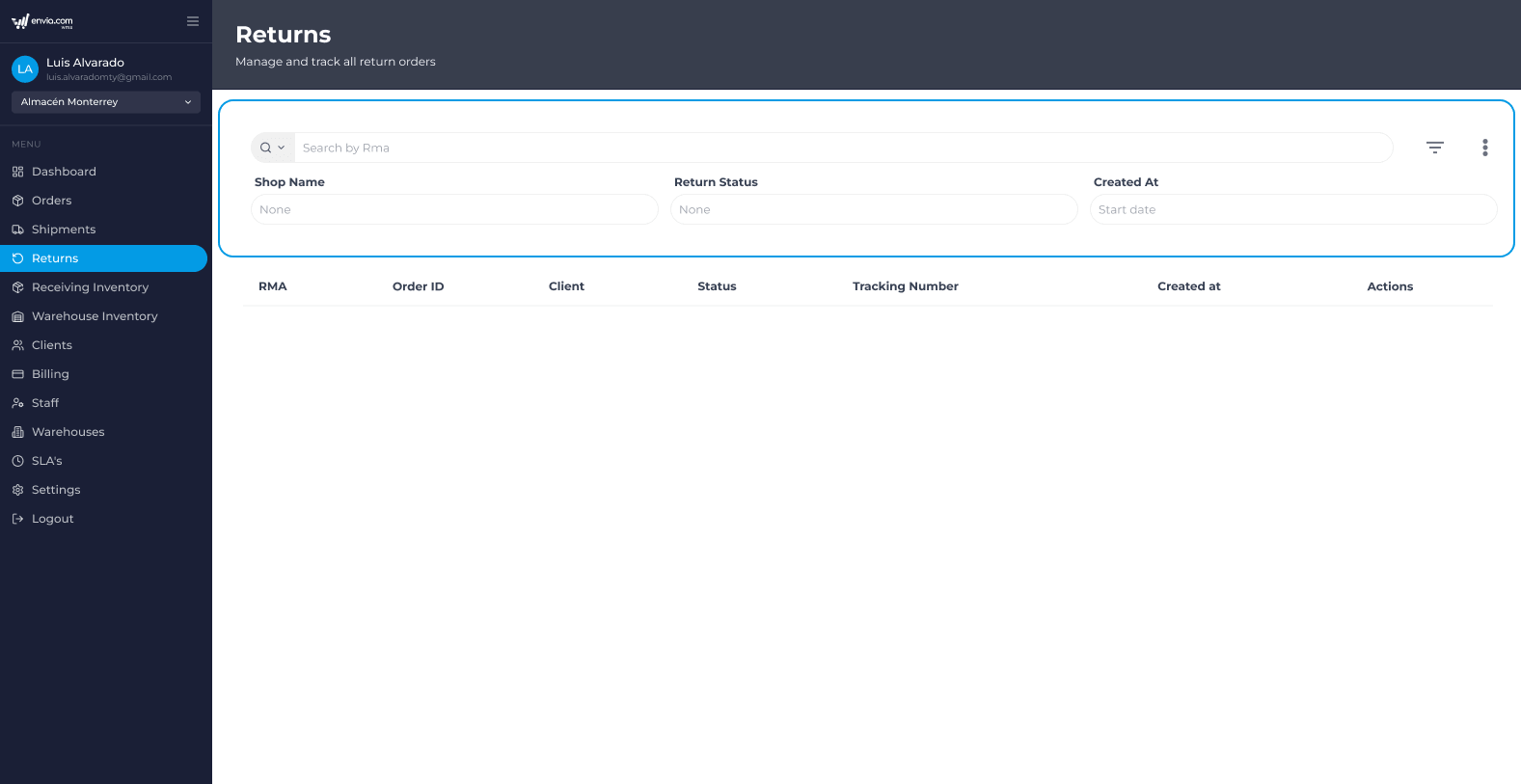
Barra di ricerca
Sia in Admin come in Personale, È possibile utilizzare la barra di ricerca per individuare gli ordini utilizzando i seguenti campi:
| Campo | Descrizione |
|---|---|
| Numero di tracciamento | Numero di tracciamento della spedizione (predefinito) |
| Cliente | Nome del cliente |
| Nome del negozio | Negozio associato all'ordine |
| ID ordine | Identificatore interno dell'ordine |
| Identificatore | Identificatore dell'ordine visibile |
Filtri avanzati
Per applicare altri filtri:
- Fare clic sul pulsante icona del filtro.
- Selezionare uno o più criteri.
Opzioni disponibili:
- Filtri per categoria: Cliente e negozio
- Intervallo di dateFiltrare per data di ricezione (Received At)
- Stato di ritornoStato della restituzione
Scansione di codici a barre (vista personale)
La vista da Personale consente di trovare rapidamente gli ordini tramite scansione.
- Scanner hardwareQuando si scansiona un codice con un lettore fisico, il sistema cerca automaticamente l'ordine utilizzando il numero di tracking.
- Fotocamera del dispositivoPremere il pulsante Scansione del numero di tracking per attivare la fotocamera e scansionare i codici a barre.
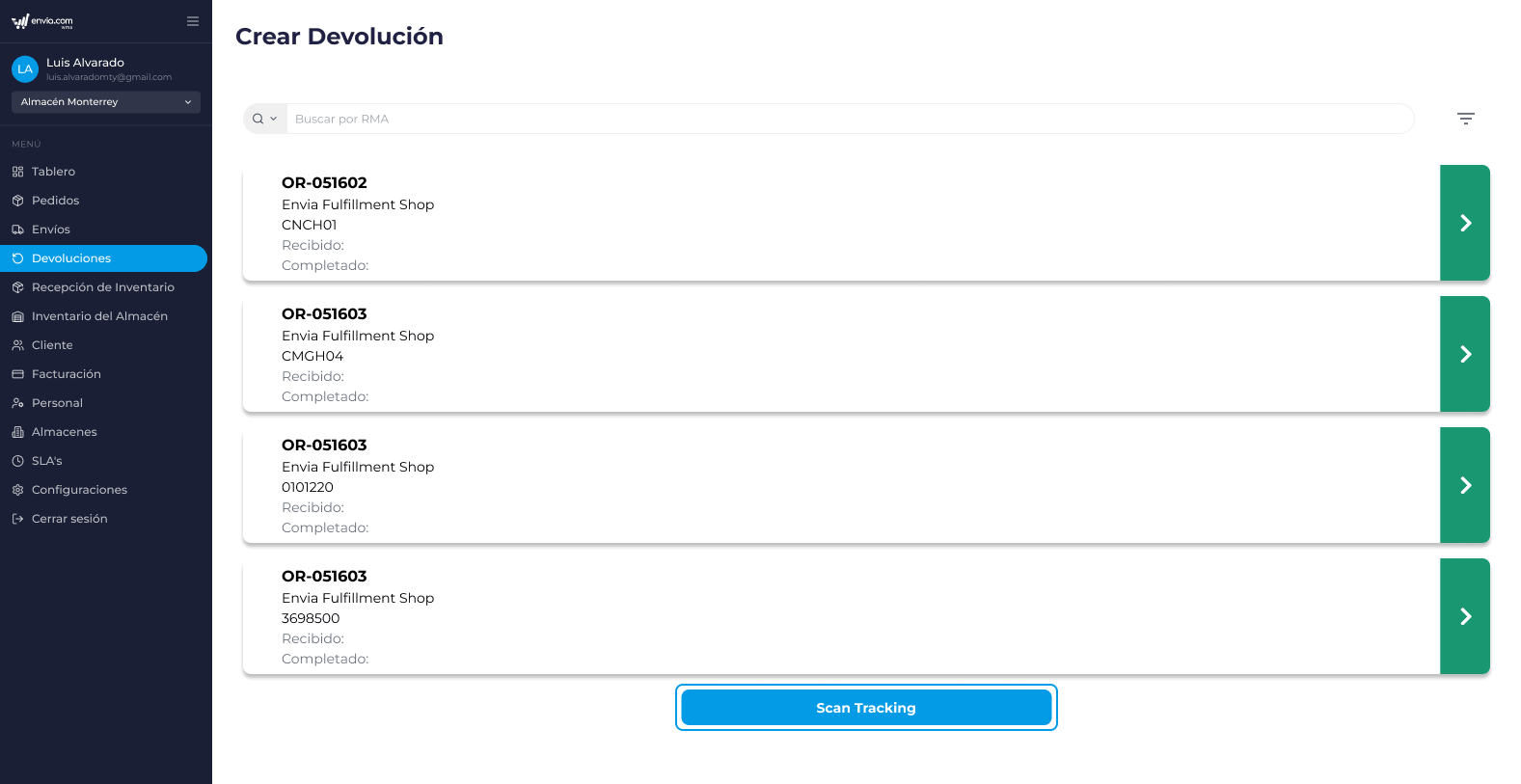
ℹ️ Se il sistema trova un ordine valido, si aprirà automaticamente la modalità di creazione del ritorno..
Informazioni visualizzate in ordine
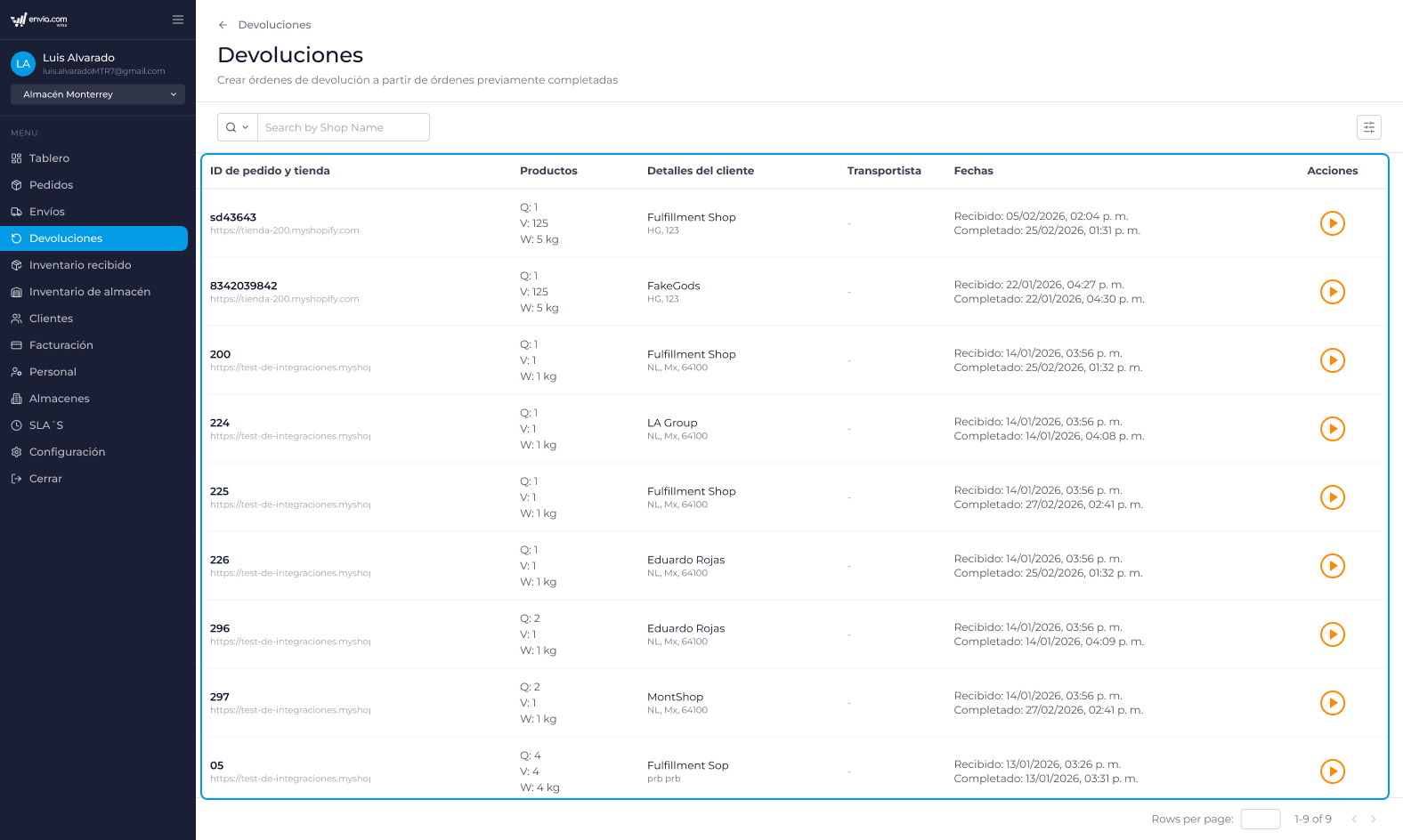
Vista amministratore (tabella)
| Colonna | Descrizione |
|---|---|
| ID ordine e negozio | Identificatore dell'ordine e nome del negozio |
| Prodotti | Quantità di prodotti (Q), Volume totale (V), Peso totale (W) |
| Cliente | Nome e indirizzo del cliente (Stato, Paese, Codice postale) |
| Parcella | Logo del vettore utilizzato |
| Date | Date di ricezione, creazione e completamento |
| Azioni | Pulsante per avviare il processo di restituzione |
Vista del personale (Carte)
Ogni ordine è rappresentato da una scheda che comprende:
- Identificatore dell'ordine
- Nome del negozio
- Quantità di prodotti
- Logo del vettore
- Nome del cliente
- Sede (Stato, Paese, Codice postale)
- Data di ricezione
- Data di completamento (se applicabile)
Processo di creazione di una restituzione
Selezionando un ordine si aprirà un modale con un processo guidato in tre fasi.
Passo 1: Selezionare i prodotti da restituire
In questa fase vengono visualizzati tutti i prodotti inclusi nell'ordine originale.
Informazioni visualizzate per prodotto per Prodotto
| Campo | Descrizione |
|---|---|
| Immagine | Foto del prodotto |
| Nome | Nome del prodotto |
| SKU | Codice di riferimento |
| Lotto | Identificatore del lotto (se applicabile) |
| Quantità disponibile | Numero massimo di unità che possono essere restituite |
Azioni disponibili
Per ogni prodotto è possibile:
- Selezionare il prodotto selezionando la casella.
- Definire l'importo da restituire (massimo: quantità disponibile)
- Scegliere il azioni da intraprendere:
- Ricezione dell'inventarioIl prodotto viene restituito all'inventario del magazzino.
- CambiamentoUn prodotto sostitutivo sarà inviato al cliente.
- MotivoCampo opzionale per documentare il motivo della restituzione
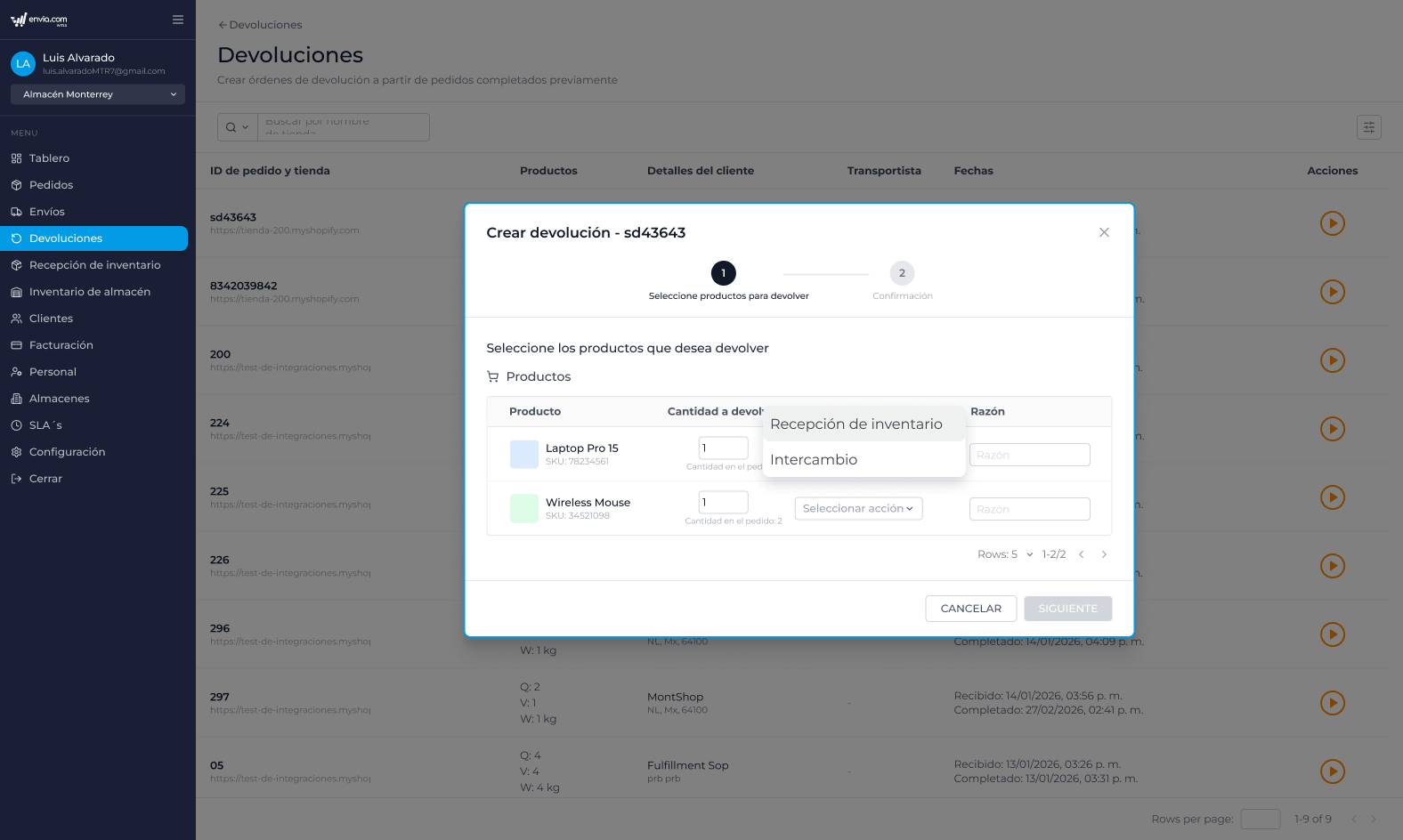
I prodotti che sono già stati restituiti in precedenti restituzioni saranno disabilitati (quantità disponibile = 0).
Selezione multipla
È possibile accelerare il processo utilizzando:
- Seleziona tuttiUtilizzare la casella nell'intestazione per selezionare/deselezionare tutti i prodotti disponibili.
- Un contatore per prodotti selezionati per verificare la selezione.
Fase 2: Selezionare i prodotti di scambio
Questo passo appare solo se è stata selezionata l'azione Modifica per un prodotto.
Funzionalità
- Cercare i prodotti nell'inventario del negozio.
- Selezionare i prodotti di ricambio.
- Definire la quantità da inviare.
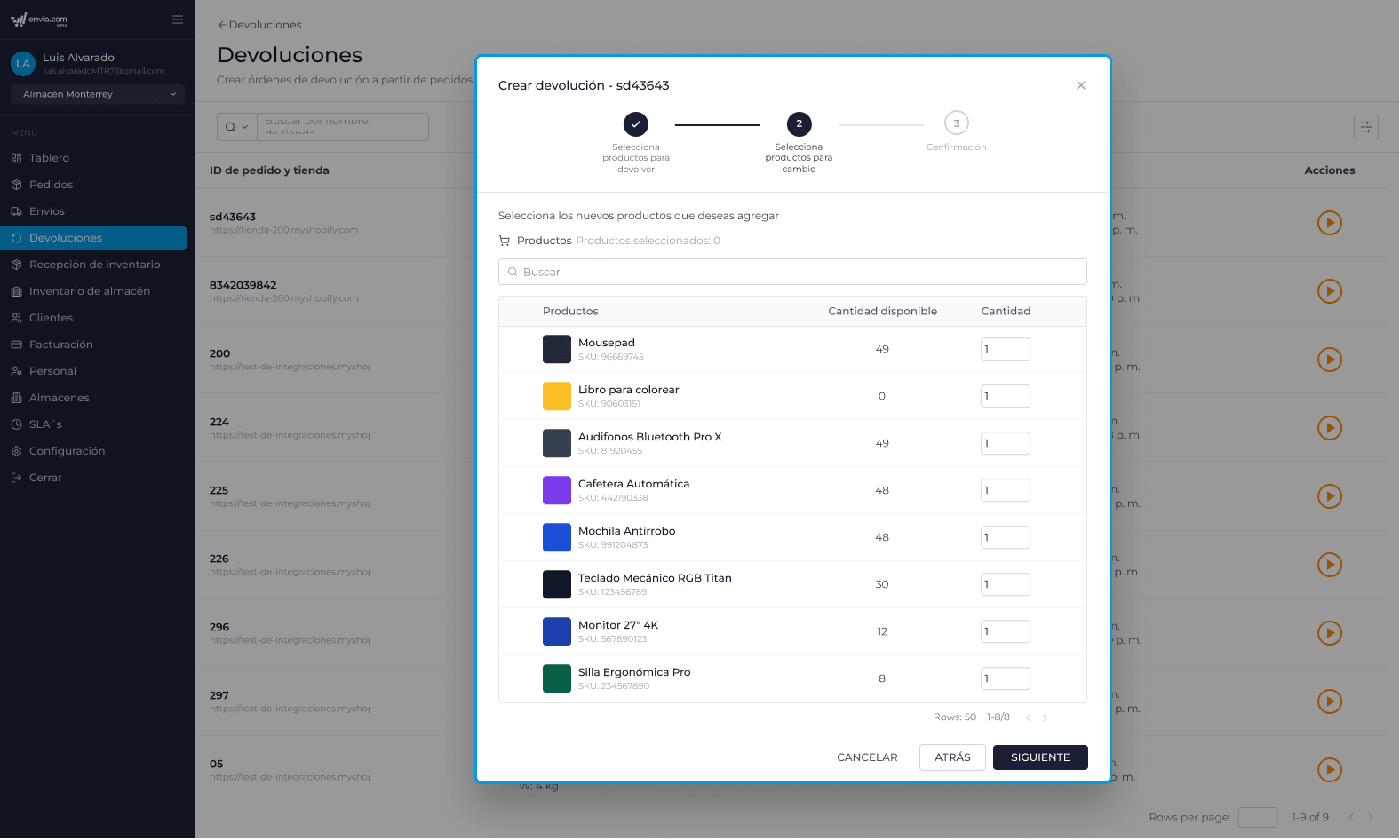
Informazioni visualizzate
| Campo | Descrizione |
|---|---|
| Immagine | Foto del prodotto |
| Nome | Nome del prodotto |
| SKU | Codice di riferimento |
| Quantità disponibile | Scorte di magazzino |
| Quantità da inviare | Unità da includere nella spedizione sostitutiva |
Fase 3: Conferma
L'ultimo passaggio mostra un riepilogo completo della restituzione prima della sua registrazione.
Potrete rivedere:
- Prodotti restituiti
- Quantità
- Azioni selezionate
- Prodotti sostitutivi (se applicabile)
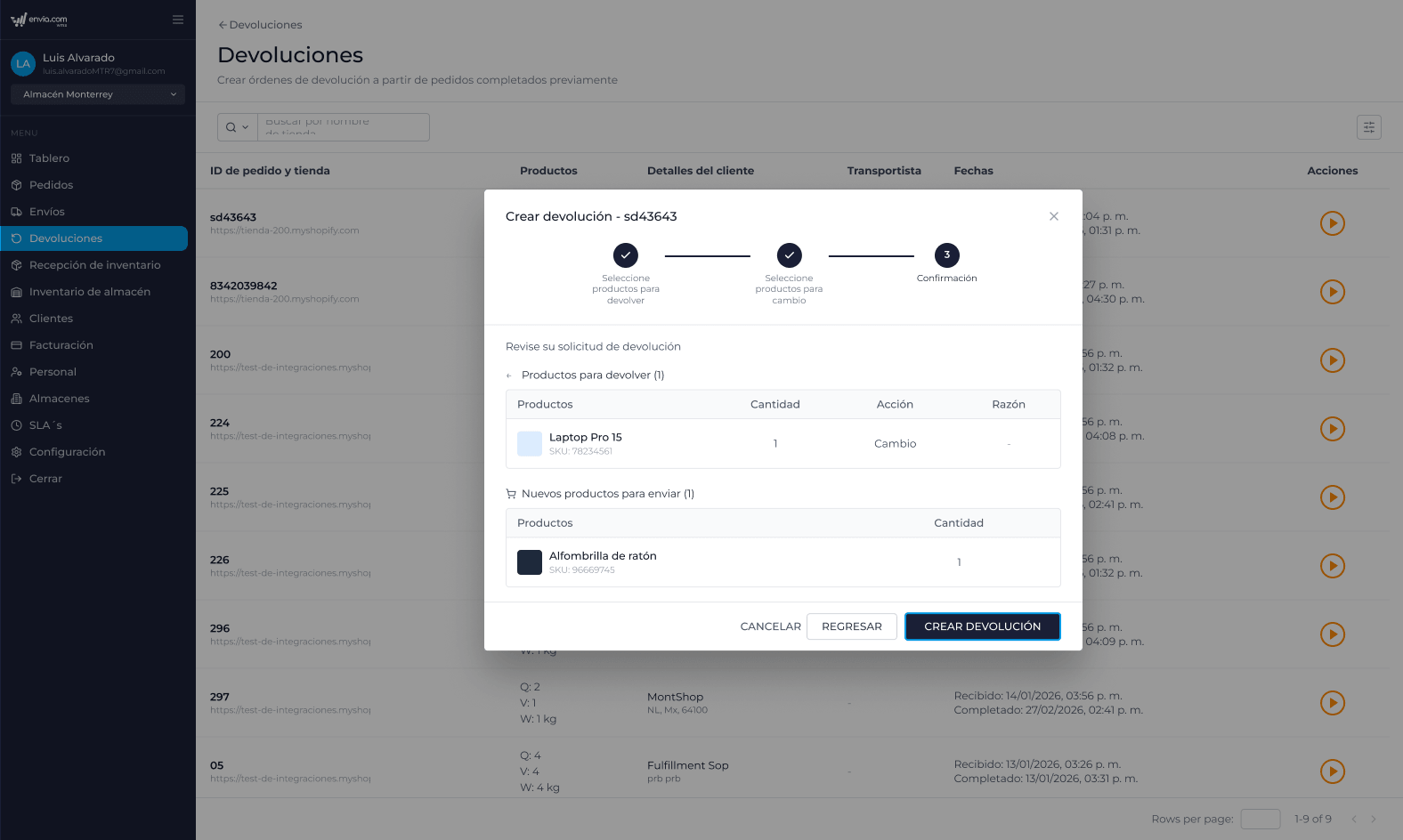
ℹ️ Prima di confermare la restituzione, verificare attentamente la quantità selezionate e l'azione applicata a ciascun prodotto per evitare errori nell'inventario o nelle spedizioni sostitutive.

Questa risorsa ti è stata utile?