

Cajas master / Cajas master
Uso de cajas master en recepción
Indice dei contenuti
Durante el proceso de recepción de mercadería, puedes utilizar una Caja Master para registrar múltiples productos con un solo escaneo. El sistema identificará automáticamente los productos y sus cantidades, agilizando el ingreso de mercadería al almacén.
💡 Si aún no has configurado tus Cajas Master en la plataforma, revisa primero el artículo Cajas Master: Definición y configuración.
Requisitos previos
Antes de escanear una Caja Master en recepción, asegúrate de haber completado los siguientes pasos:
- Tener las órdenes de recepción seleccionadas y activas.
- Haber escaneado el área de almacén donde te encuentras.
Paso a paso
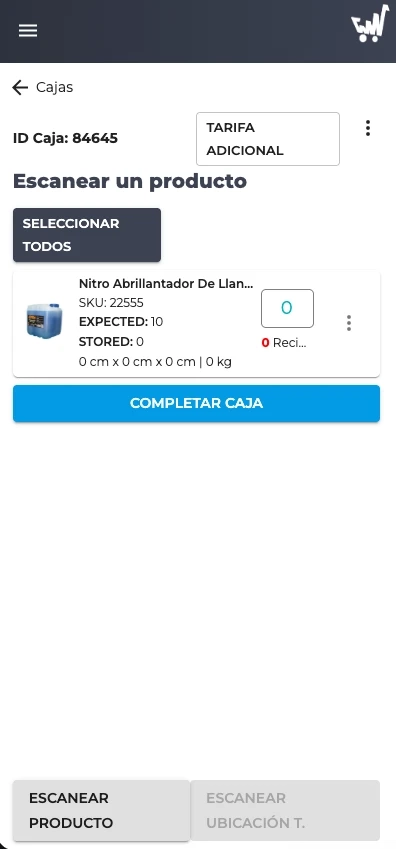
1. Accede al detalle de la caja
Desde la lista de recepción, selecciona la caja que deseas procesar.
El sistema mostrará los productos esperados con su información:
| Campo | Descrizione |
|---|---|
| Nombre / SKU | Identificador del producto. |
| Código de barras | Código asociado al producto. |
| Cantidad esperada | Unidades que deberían estar en la caja. |
| Cantidad recibida | Unidades ya registradas hasta el momento. |
2. Escanea el código de la Caja Master
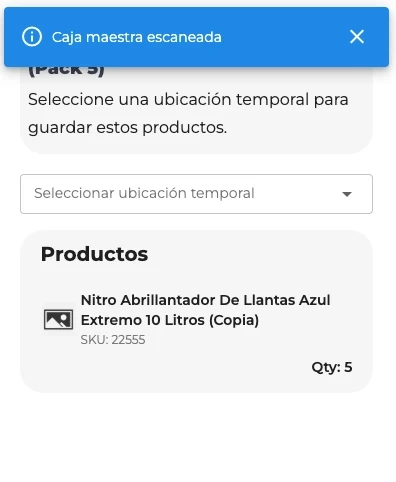
Utiliza el lector de códigos de barras o la cámara del dispositivo (botón “Escanear”) para leer el código de la Caja Master.
El sistema verificará automáticamente el código:
| Resultado | Acción del sistema |
|---|---|
| Es una Caja Master | Se abrirá un modal con el detalle de los productos contenidos. |
| No es una Caja Master | El código se procesará como un producto individual (escaneo normal). |
3. Validación de productos
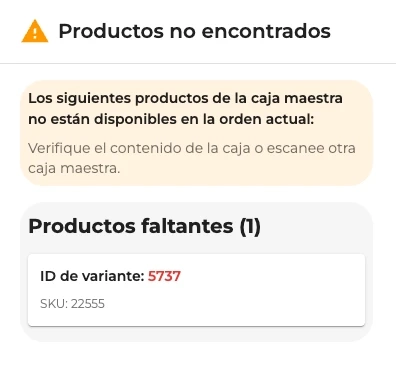
Antes de abrir el modal, el sistema verifica que todos los productos de la Caja Master existan en la lista de productos de la caja actual.
Si algún producto no se encuentra:
- Aparecerá un modal de advertencia “Productos No Encontrados” con el listado de productos faltantes (Variant ID, SKU y código de barras).
- Deberás cerrar el modal y verificar que estás procesando la caja correcta, o escanear una Caja Master diferente.
Si todos los productos existen:
- Se abrirá el modal principal de la Caja Master.
4. Revisa el contenido en el modal
El modal de la Caja Master muestra la siguiente información:
- Nombre de la Caja Master en la parte superior.
- Lista de productos, con:
- Imagen del producto.
- Nombre y SKU.
- Cantidad contenida en la caja.
- Estado de dimensiones (si aplica).
Verifica que la información coincida con el contenido físico de la caja antes de continuar.
5. Verifica las dimensiones de los productos
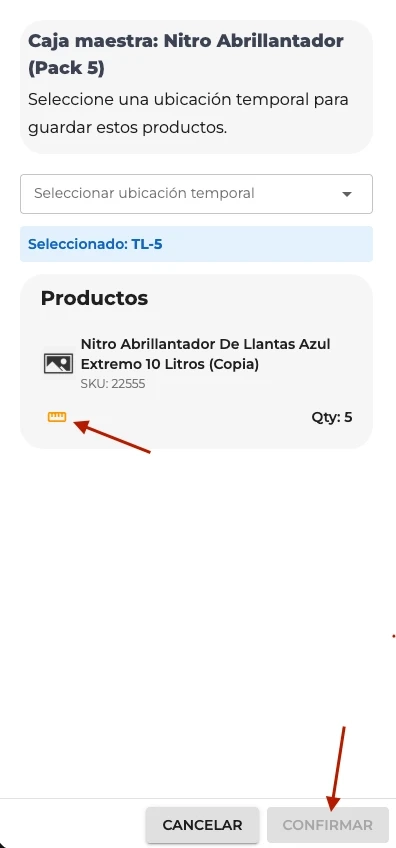
El sistema valida que todos los productos tengan sus dimensiones registradas (largo, ancho, alto y peso).
| Estado | Indicador | Acción requerida |
|---|---|---|
| Dimensiones completas | Marca verde ✓ | Ninguna, puedes continuar. |
| Dimensiones incompletas | Ícono naranja 📐 | Haz clic en el ícono para ingresar las dimensiones. |
⚠️ El botón “Confirmar” permanecerá deshabilitado hasta que todos los productos tengan dimensiones válidas.
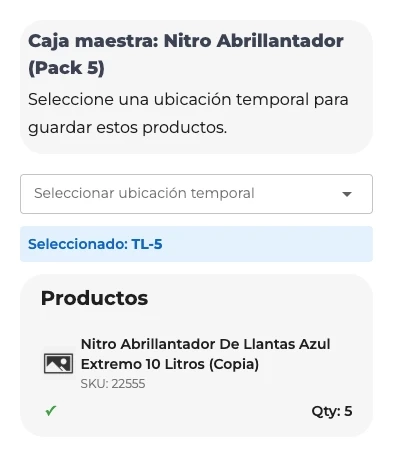
6. Selecciona la Ubicación Temporal (TL)
Dentro del modal, debes indicar en qué Ubicación Temporal (TL) se almacenarán los productos recibidos.
Tienes dos formas de hacerlo:
- Usando el selector: Busca y selecciona la TL desde el listado desplegable.
- Escaneando el código de la TL: Escanea un código con formato
TLxseguido del número (por ejemplo:TLx15). El sistema la seleccionará automáticamente.
Una vez seleccionada, verás un recuadro azul confirmando tu elección (ejemplo: “Seleccionado: TL-15”).
⚠️ Si la TL escaneada no existe, el sistema mostrará un mensaje de advertencia.
7. Confirma la Caja Master
Presiona el botón “Confirmar” para procesar la recepción.
El botón estará habilitado únicamente cuando:
- Hayas seleccionado una Ubicación Temporal.
- Todos los productos tengan dimensiones válidas (si aplica la validación).
Al confirmar, el sistema automáticamente:
- Registra todos los productos como recibidos.
- Los asigna a la Ubicación Temporal seleccionada.
- Envía la información al servidor.
Si deseas cancelar, presiona “Cancelar” y el modal se cerrará sin realizar ningún cambio.
Notas importantes
- Si escaneas una Caja Master en la caja incorrecta, el sistema te alertará con el modal de “Productos No Encontrados”. Cierra el modal y verifica la caja antes de reintentar.
- Las dimensiones deben estar registradas antes de confirmar. Si varios productos tienen dimensiones pendientes, completa todas antes de intentar confirmar.
- Una vez confirmada la Caja Master, los cambios no pueden deshacerse desde esta pantalla.

Questa risorsa ti è stata utile?