

Cajas master / Cajas master
Uso de Cajas Master en Picking y Packing
Indice dei contenuti
Durante los procesos de picking y packing, puedes utilizar una Caja Master para registrar o asignar múltiples productos con un solo escaneo. Esto agiliza la preparación y empaque de órdenes, reduciendo el tiempo de trabajo y los errores de escaneo manual.
💡 Si aún no has configurado tus Cajas Master en la plataforma, revisa primero el artículo Cajas Master: Definición y configuración.
Uso en Picking
Requisitos previos
Antes de escanear una Caja Master durante el picking, asegúrate de haber completado:
- Tener las órdenes seleccionadas y activas para procesar.
- Haber escaneado el área de almacén donde te encuentras.
Paso a paso
1. Escanea el código de la Caja Master
Desde la pantalla de escaneo de productos, utiliza el lector de códigos de barras o la cámara del dispositivo (botón “Escanear producto”) para leer el código de la Caja Master.
| Resultado | Acción del sistema |
|---|---|
| Es una Caja Master | Se abrirá un modal con el detalle de los productos contenidos. |
| No es una Caja Master | El código se procesará como un producto individual (escaneo normal). |
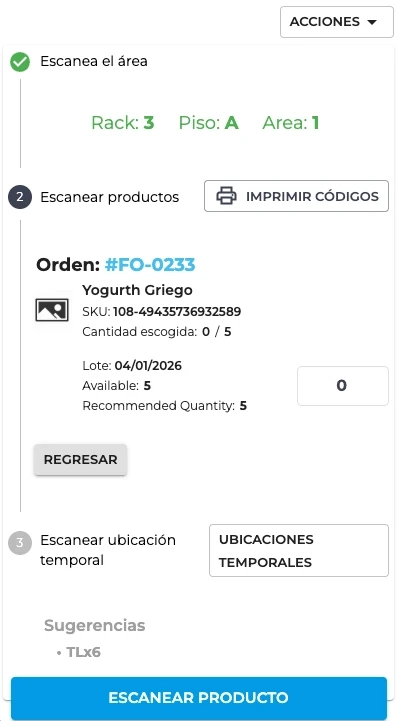
2. Revisa el contenido en el modal
El modal muestra la siguiente información:
- Nombre de la Caja Master en la parte superior.
- Lista de productos, con:
- Imagen del producto.
- Nombre y SKU.
- Cantidad contenida en la caja.
Verifica que los productos y cantidades coincidan con el contenido físico de la caja antes de continuar.
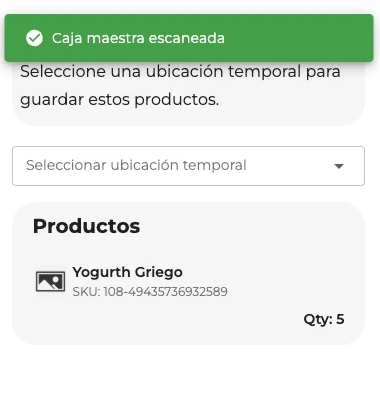
3. Atiende las advertencias del sistema
El sistema puede mostrarte advertencias en tres situaciones:
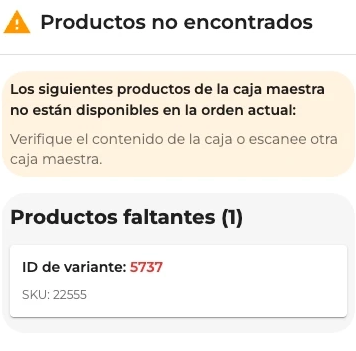
Productos no encontrados en el área Si algún producto de la Caja Master no está asignado al área actual, aparecerá un modal de advertencia con la lista de productos faltantes. En este caso:
- Verifica que estés en el área correcta.
- Revisa el contenido físico de la caja.
- Cierra el modal y escanea una Caja Master diferente si es necesario.
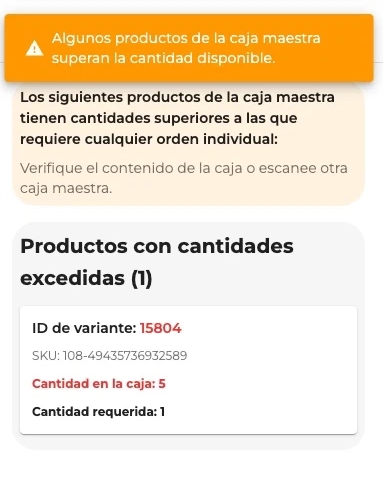
Cantidades excedidas Si la cantidad de algún producto supera lo que necesitas pickear, el sistema mostrará un modal indicando qué productos tienen cantidades de más. En este caso:
- Verifica si la caja es la correcta para estas órdenes.
- Cierra el modal y continúa con el escaneo individual de productos si es necesario.
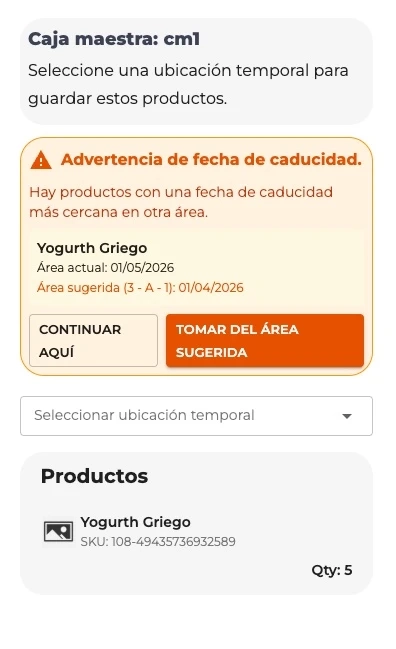
Advertencia de fecha de expiración Si existen productos con una fecha de expiración más cercana en otra área del almacén, verás un banner naranja dentro del modal con dos opciones:
| Botón | Acción |
|---|---|
| Continuar aquí | Ignora la sugerencia y sigue pickeando desde el área actual. |
| Tomar del área sugerida | Cambia el contexto al área con los productos de expiración más próxima. Verás un mensaje azul confirmando el cambio. |
4. Selecciona la Ubicación Temporal (TL)
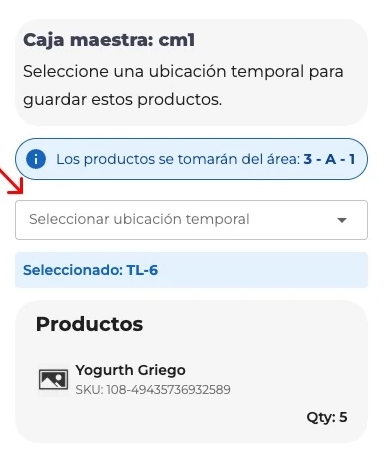
Dentro del modal, debes indicar en qué Ubicación Temporal (TL) se depositarán los productos. Tienes dos formas de hacerlo:
- Usando el selector: Busca y selecciona la TL desde el listado desplegable.
- Escaneando el código de la TL: Escanea un código con formato
TLxseguido del número (por ejemplo:TLx42). El sistema la seleccionará automáticamente.
Una vez seleccionada, verás un recuadro azul confirmando tu elección (ejemplo: “Seleccionado: TL-42”).
5. Confirma la Caja Master
Presiona el botón “Confirmar” para procesar el picking.
⚠️ El botón “Confirmar” solo estará habilitado cuando hayas seleccionado una Ubicación Temporal.
Al confirmar, el sistema automáticamente:
- Registra todos los productos como escaneados.
- Los asigna a la Ubicación Temporal seleccionada.
- Envía la información al servidor.
- Avanza al siguiente paso:
- Si quedan productos por pickear en otras áreas, te llevará a la siguiente área.
- Si no quedan productos pendientes, te llevará a la pantalla de finalización.
Si deseas cancelar, presiona “Cancelar” y el modal se cerrará sin realizar ningún cambio.
Uso en Packing
Requisitos previos
Antes de escanear una Caja Master durante el packing, asegúrate de contar con:
- Una orden seleccionada con productos pendientes de empacar.
- Una caja de envío seleccionada o una noBox (caja virtual sin dimensiones).
Paso a paso
1. Selecciona una caja de envío
- Escanea el código de barras de la caja de envío, o selecciónala desde el menú desplegable en la parte superior de la pantalla.
- Verás la confirmación: “Caja agregada” (o “Pallet agregado”).
- En pantalla aparecerá: “Seleccionado: Caja N° 1”, indicando que la caja está activa.
2. Escanea el código de la Caja Master
Con la caja de envío ya seleccionada, escanea el código de barras de la Caja Master utilizando:
- El lector de código de barras.
- La cámara del dispositivo (botón de cámara).
3. Asignación automática de productos
Al escanear, el sistema:
- Consulta qué productos y cantidades están asociados al código de la Caja Master.
- Busca esos productos dentro de los pendientes de la orden.
- Asigna automáticamente cada producto con su cantidad a la caja de envío seleccionada.
- Actualiza el peso y volumen de la caja de envío.
Paso 4. Verifica el resultado del escaneo
Según lo que encuentre el sistema, verás uno de estos mensajes:
| Mensaje | Significado |
|---|---|
| Producto agregado | Todos los productos de la Caja Master se asignaron correctamente. |
| Algunos productos no fueron encontrados | Algunos productos se asignaron, pero otros no coinciden con la orden actual. |
| Producto no encontrado: [código] | Ningún producto de la Caja Master corresponde a esta orden. Verifica que estés trabajando en la orden correcta. |
Notas importantes
- En picking, el botón “Confirmar” solo se habilitará una vez que hayas seleccionado una Ubicación Temporal.
- En packing, la asignación es automática al escanear. No requiere confirmación adicional.
- Si ves el mensaje “Producto no encontrado” en packing, verifica que la orden activa sea la correcta antes de reintentar.
- La advertencia de fecha de expiración en picking es una sugerencia, no un bloqueo. Puedes elegir continuar en el área actual.

Questa risorsa ti è stata utile?