

Cajas master / Cajas master
Cajas master: Definición y configuración
Indice dei contenuti
Una Caja Master es una caja que agrupa múltiples productos bajo un único código de barras. Al escanear este código, el sistema identifica automáticamente todos los productos y sus cantidades, permitiéndote registrar varios artículos con un solo escaneo, en lugar de hacerlo uno por uno.
Este mecanismo está disponible en tres procesos del flujo de fulfillment:
| Proceso | ¿Para qué sirve? |
|---|---|
| Recepción | Registrar la entrada de múltiples productos de una caja en un solo escaneo. |
| Picking | Seleccionar todos los productos de una caja al mismo tiempo durante la preparación de órdenes. |
| Packing | Asignar automáticamente los productos de una caja a una caja de envío durante el empaque. |
⚠️ Importante: Antes de usar una Caja Master en cualquiera de estos procesos, debes configurarla previamente en la plataforma. Sin esta configuración, el sistema no reconocerá el código de barras como una Caja Master.
¿Qué necesitas antes de empezar?
- Acceso a la sección de Inventario en la plataforma de Fulfillment.
- El código de barras que identificará la Caja Master.
- El nombre descriptivo para la agrupación.
- Los productos (con sus cantidades) que conforman la caja.
Configurar una Caja Master
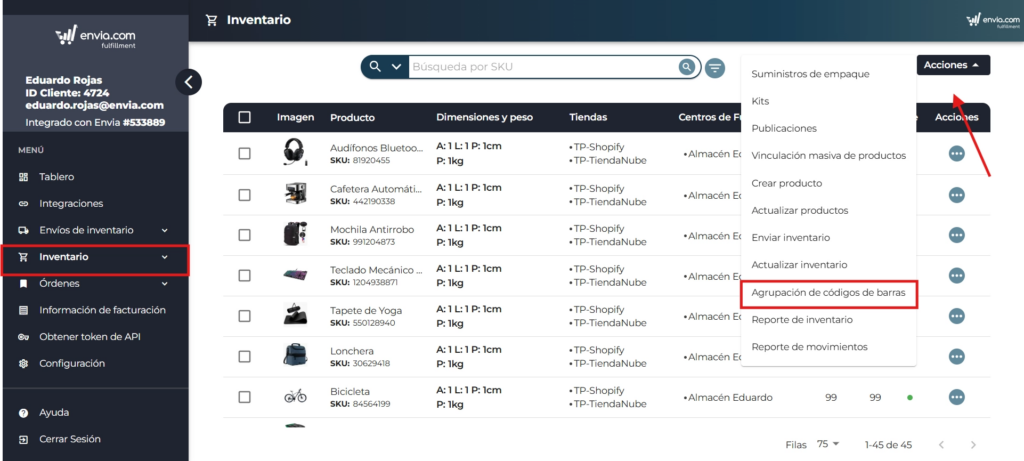
1. Accede a la sección de agrupación de códigos de barras
Desde el menú principal, ve a: Inventario → Acciones → Agrupación de códigos de barras.
Aquí encontrarás el listado de todas las Cajas Master ya configuradas en tu cuenta.
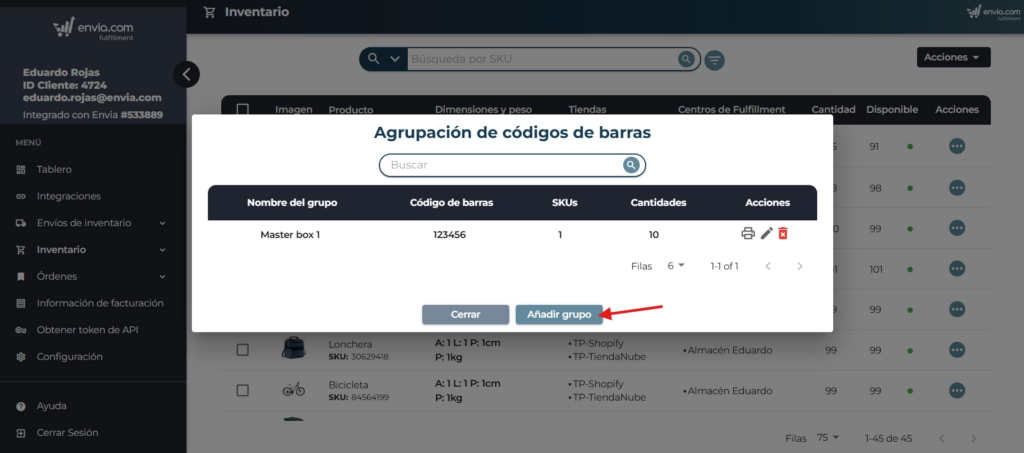
2. Crea una nueva agrupación
Haz clic en el botón “Añadir grupo”.
Se abrirá un formulario donde deberás completar:
| Campo | Descrizione |
|---|---|
| Código de barras | El código único que identificará esta Caja Master al escanear. |
| Nome | Un nombre descriptivo para identificar fácilmente la agrupación. |
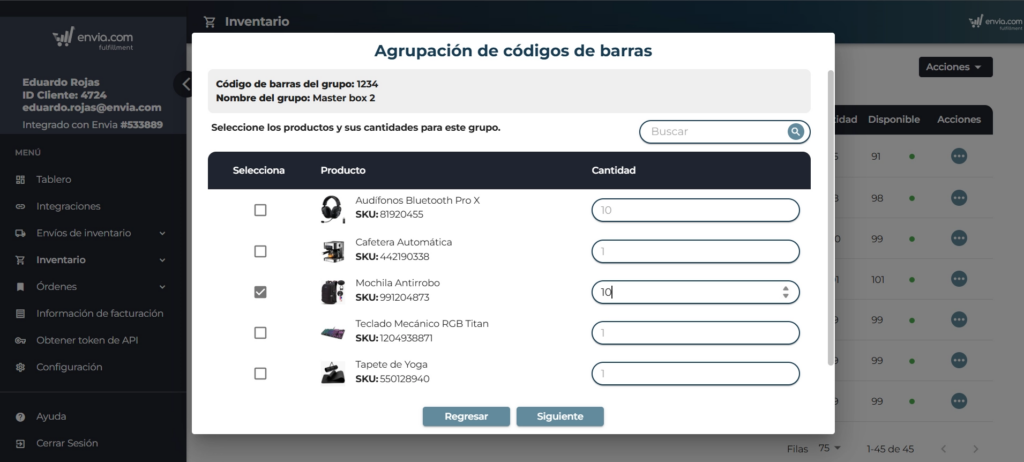
3. Asigna los productos
Dentro del mismo formulario, agrega los productos que componen la Caja Master:
- Busca y selecciona cada producto.
- Indica la cantidad de cada uno que contiene la caja.
- Repite el proceso hasta agregar todos los productos necesarios.
- Haz clic en “Guardar” para registrar la Caja Master.
Notas importantes
- Puedes configurar tantas Cajas Master como necesites, siempre que cada una tenga un código de barras único.
- Si escaneas un código que no está configurado como Caja Master, el sistema lo procesará como un producto individual.
- Para modificar o eliminar una agrupación existente, accede nuevamente a Inventario → Acciones → Agrupación de códigos de barras y selecciona la agrupación correspondiente.

Questa risorsa ti è stata utile?