

Master boxes / Master boxes
Use of master boxes at reception
Table of contents
Durante el proceso de recepción de mercadería, puedes utilizar una Caja Master para registrar múltiples productos con un solo escaneo. El sistema identificará automáticamente los productos y sus cantidades, agilizando el ingreso de mercadería al almacén.
💡 If you have not yet configured your Master Boxes on the platform, please first check the article Master Boxes: Definition and configuration.
Prerequisites
Antes de escanear una Caja Master en recepción, asegúrate de haber completado los siguientes pasos:
- Have the órdenes de recepción seleccionadas y activas.
- See scanned warehouse area where you are.
Step by step
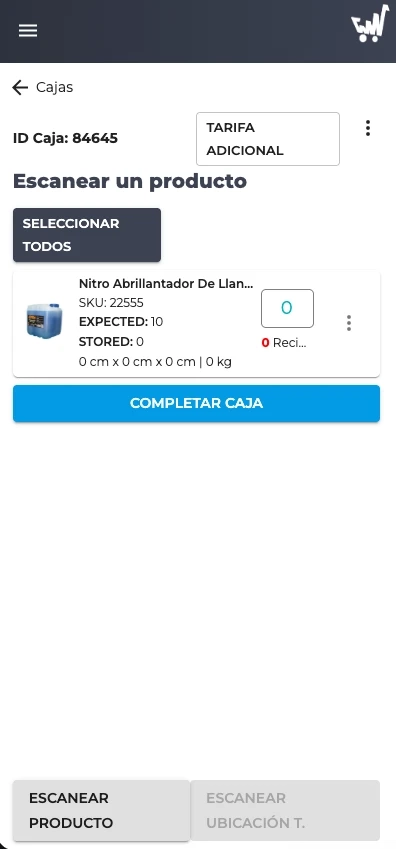
1. Accede al detalle de la caja
Desde la lista de recepción, selecciona la caja que deseas procesar.
El sistema mostrará los productos esperados con su información:
| Field | Description |
|---|---|
| Nombre / SKU | Identificador del producto. |
| Código de barras | Código asociado al producto. |
| Cantidad esperada | Unidades que deberían estar en la caja. |
| Cantidad recibida | Unidades ya registradas hasta el momento. |
2. Scan the Master Box code
Utiliza el bar code reader or the device camera (botón “Escanear”) para leer el código de la Caja Master.
El sistema verificará automáticamente el código:
| Result | System action |
|---|---|
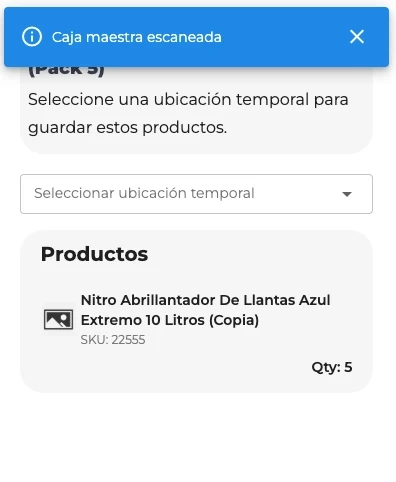
| It is a Master Box | A modal will open with the details of the products contained. |
| Not a Master Box | The code will be processed as an individual product (normal scanning). |
3. Validación de productos
Antes de abrir el modal, el sistema verifica que todos los productos de la Caja Master existan en la lista de productos de la caja actual.
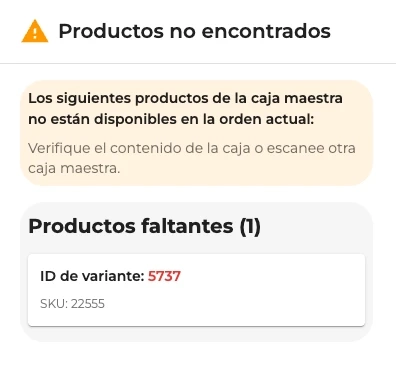
Si algún producto no se encuentra:
- Aparecerá un modal de advertencia “Productos No Encontrados” con el listado de productos faltantes (Variant ID, SKU y código de barras).
- Deberás cerrar el modal y verificar que estás procesando la caja correcta, o escanear una Caja Master diferente.
Si todos los productos existen:
- Se abrirá el modal principal de la Caja Master.
4. Revisa el contenido en el modal
El modal de la Caja Master muestra la siguiente información:
- Master Box Name at the top.
- List of products, with:
- Product image.
- Name and SKU.
- Quantity contained in the box.
- Estado de dimensiones (si aplica).
Verifica que la información coincida con el contenido físico de la caja antes de continuar.
5. Verifica las dimensiones de los productos
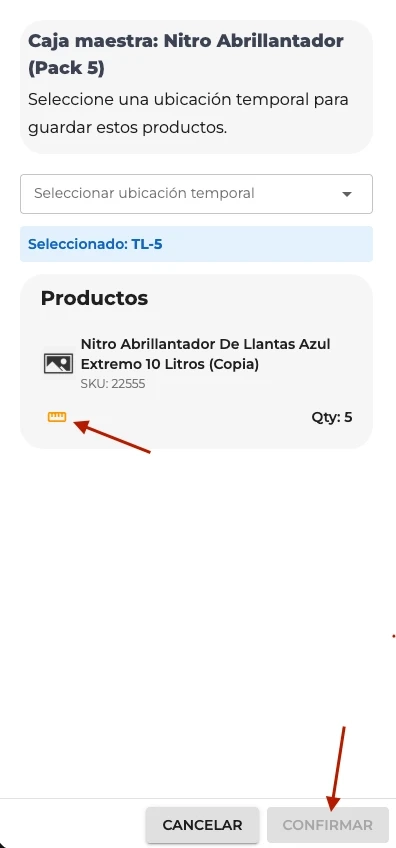
El sistema valida que todos los productos tengan sus dimensiones registradas (largo, ancho, alto y peso).
| Estado | Indicador | Acción requerida |
|---|---|---|
| Dimensiones completas | Marca verde ✓ | Ninguna, puedes continuar. |
| Dimensiones incompletas | Ícono naranja 📐 | Haz clic en el ícono para ingresar las dimensiones. |
⚠️ The button “Confirm” permanecerá deshabilitado hasta que todos los productos tengan dimensiones válidas.
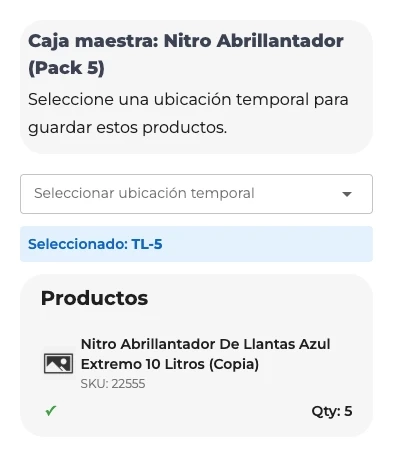
6. Selecciona la Ubicación Temporal (TL)
Within the modal, you must indicate in which Temporary Location (TL) se almacenarán los productos recibidos.
Tienes dos formas de hacerlo:
- Using the selector: Search and select the TL from the drop-down list.
- Scanning the TL code: Scans a formatted code
TLxfollowed by the number (e.g:TLx15). The system will select it automatically.
Once selected, you will see a blue box confirming your choice (example: “Seleccionado: TL-15”).
⚠️ Si la TL escaneada no existe, el sistema mostrará un mensaje de advertencia.
7. Confirma la Caja Master
Press the button “Confirm” para procesar la recepción.
El botón estará habilitado únicamente cuando:
- Hayas seleccionado una Ubicación Temporal.
- Todos los productos tengan dimensiones válidas (si aplica la validación).
When you confirm, the system automatically:
- Registra todos los productos como recibidos.
- Assigns them to the selected Temporary Location.
- Sends the information to the server.
If you wish to cancel, press “Cancel” and the modal will close without making any changes.
Important notes
- Si escaneas una Caja Master en la caja incorrecta, el sistema te alertará con el modal de “Productos No Encontrados”. Cierra el modal y verifica la caja antes de reintentar.
- Las dimensiones deben estar registradas antes de confirmar. Si varios productos tienen dimensiones pendientes, completa todas antes de intentar confirmar.
- Una vez confirmada la Caja Master, los cambios no pueden deshacerse desde esta pantalla.

Was this resource helpful to you?